TRUEWRITER
Das umfassende Handbuch
Schreiben · Planen · Welt · Analyse · Projekte · Export
Produktversion: TrueWriter v1.3.0
Dokumentstand: 13.10.2026
Referenzstand: Projektzentrale öffentlich, virtuelle Sammelbände, Plotboard-Verknüpfungen, Weltenbaum 2.0/3D und Guide v2 bestätigt.
| Worum es in diesem Handbuch geht Dieses Handbuch ist die ausführliche Referenz zu TrueWriter. Es erklärt nicht nur, wo eine Funktion liegt, sondern auch, wann sie sinnvoll ist, wie die Arbeitsbereiche zusammenspielen und welche Konsequenzen eine Einstellung oder Verknüpfung hat. Der interaktive Guide in TrueWriter bleibt die kurze, geführte Hilfe innerhalb der Anwendung. |
|---|
| TrueWriter und KI TrueWriter ist kein generativer Schreibassistent. Es erzeugt keine Romanpassagen und ersetzt keine Autorin oder keinen Autor. Analysefunktionen arbeiten als transparente Schreibhilfe; der bestätigte Produktgrundsatz lautet: keine generative KI, keine externe semantische KI-Analyse. |
|---|
Hinweis zu Screenshots: Die Abbildungen zeigen ein synthetisches Demo-Projekt. Je nach Projektinhalt, Bildschirmbreite und gewähltem Arbeitsbereich können Anordnung und sichtbare Daten abweichen.
Inhaltsverzeichnis
| 1. Einführung und Zugang | 4 | 11. Recherche und Wissensbasis | 33 |
|---|---|---|---|
| 2. Oberfläche und Navigation | 6 | 12. Lektorat und Gastfreigaben | 35 |
| 3. Projekte, Reihen und gemeinsame Welten | 8 | 13. Import | 37 |
| 4. Schreiben, Kapitel und Szenen | 12 | 14. Export: DOCX, PDF und eBook-Verweis | 39 |
| 5. Planen und Plotboard | 15 | 15. Datensicherung und späterer Umzug | 40 |
| 6. Welt und Codex | 19 | 16. Virtuelle Sammelbände | 42 |
| 7. Timeline | 21 | 17. Setup, Buchdaten und aktuelles Projekt | 44 |
| 8. Analyse 2.0 und Kontinuität | 23 | 18. Mobile Bedienung | 46 |
| 9. Wörterbuch und Geltungsbereiche | 27 | 19. Typische Workflows und Best Practices | 47 |
| 10. Weltenbaum 2.0 und 3D | 29 | 20. Fehlerbehebung, FAQ und Glossar | 48 |
Kapitelübersicht für TrueWriter v1.3.0. Die Abschnittsüberschriften innerhalb der Kapitel sind zusätzlich als Word-Überschriften formatiert und damit im Navigationsbereich durchsuchbar.
So liest du dieses Handbuch
Du kannst das Handbuch linear lesen oder gezielt einzelne Kapitel verwenden. Wer gerade ein neues Buch beginnt, startet sinnvollerweise mit Oberfläche, Projekte und Schreiben. Für bestehende Serien sind die Kapitel zu Reihen, gemeinsamen Welten, Wörterbuch und Workflows besonders wichtig.
Bedienwege werden in normalem Fließtext erklärt.
„Tipp“-Kästen beschreiben empfohlene Arbeitsweisen.
„Wichtig“-Kästen markieren Grenzen, Abhängigkeiten oder typische Missverständnisse.
Abbildungen sind echte TrueWriter-Screenshots und dienen als visuelle Orientierung, nicht als starre Vorgabe.
| Versionsbezug Dieses Handbuch beschreibt TrueWriter v1.3.0. Kleinere interne Stabilitätskorrekturen verändern nicht automatisch die sichtbare Produktversion. Neue öffentliche Funktionsblöcke können später eine aktualisierte Handbuchfassung erforderlich machen. |
|---|
1. Einführung und Zugang
TrueWriter bündelt Manuskript, Planung, Weltwissen, Chronologie, Analyse, Recherche, Lektorat, Projektverwaltung und Ausgabe in einer zusammenhängenden Arbeitsumgebung.
1.1 Das Grundprinzip
Im Mittelpunkt steht immer dein Projekt. Kapitel und Szenen bilden das Manuskript; Planungsdaten, Figuren, Orte, Zeitangaben, Recherche und Analyse verweisen auf dieselben Inhalte, statt unabhängige Kopien zu führen. Das ist wichtig, weil Änderungen dadurch dort sichtbar werden können, wo sie fachlich benötigt werden.
TrueWriter trennt bewusst verschiedene Beziehungsebenen. Eine Beziehung zwischen zwei Projekten ist etwas anderes als eine Codex-Beziehung zwischen Figuren oder Orten – und beides ist wiederum etwas anderes als eine Plotboard-Relation zwischen Kapiteln und Szenen. Diese Trennung verhindert, dass eine einzige „Verknüpfung“ gleichzeitig mehrere Bedeutungen tragen muss.
1.2 Zugang und Berechtigung
Der Zugang kann – abhängig vom jeweiligen Konto – über den Weltenpass, einen Lifetime-Zugang, eine Testphase oder eine interne Freischaltung bestehen. Entscheidend ist nicht die Zahlungsart, sondern die aktive TrueWriter-Berechtigung. Nach dem Öffnen eines Projekts landest du direkt in der Arbeitsumgebung.
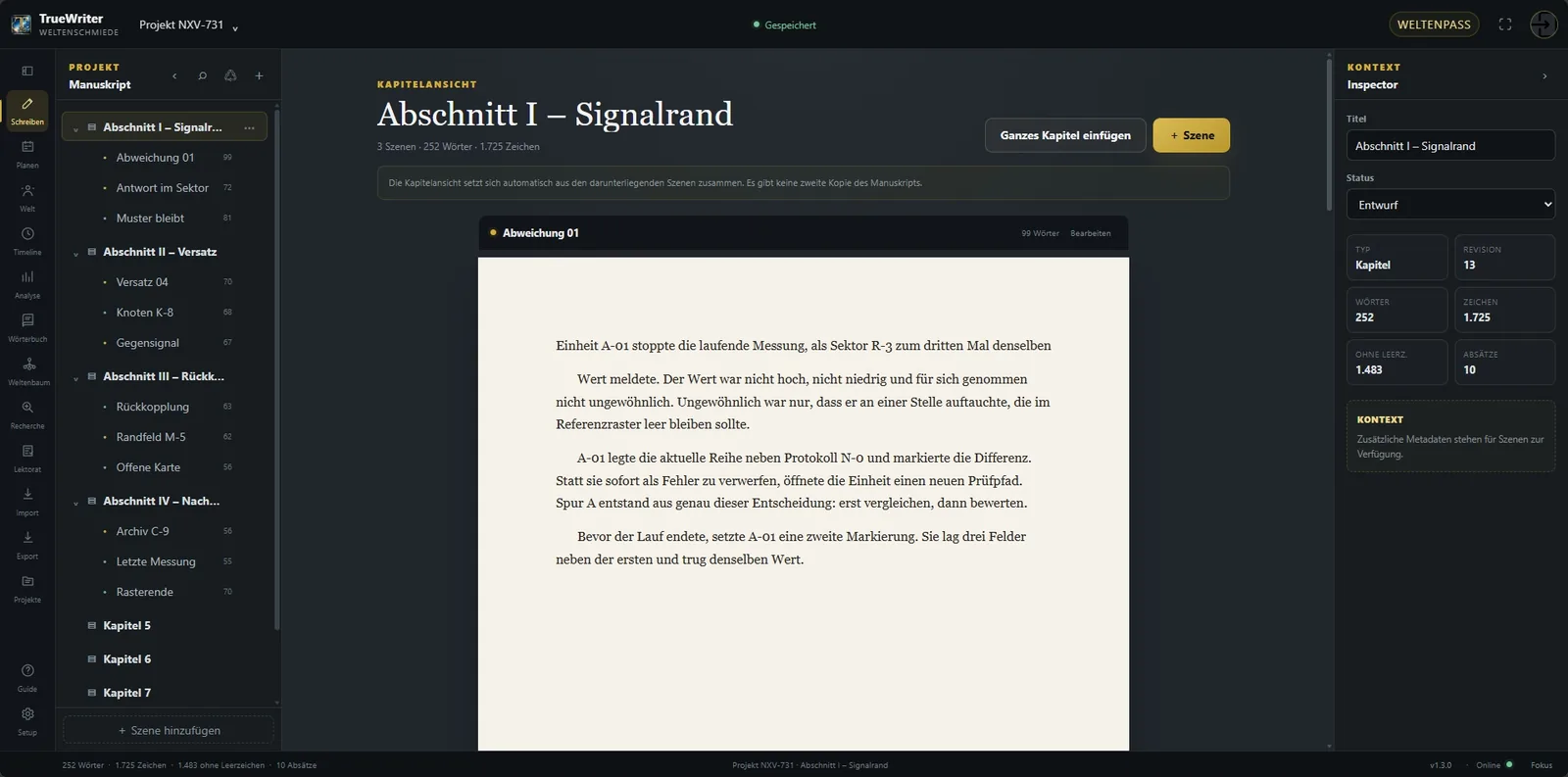
Am oberen Rand zeigt TrueWriter unter anderem das geöffnete Projekt und den Speicherstatus. Ein Projektwechsel sollte bewusst erfolgen, weil Navigator, Inspector, Weltwissen und Projektoptionen immer zum aktuell geöffneten Projekt gehören.
1.3 Der Guide als kurze Hilfe
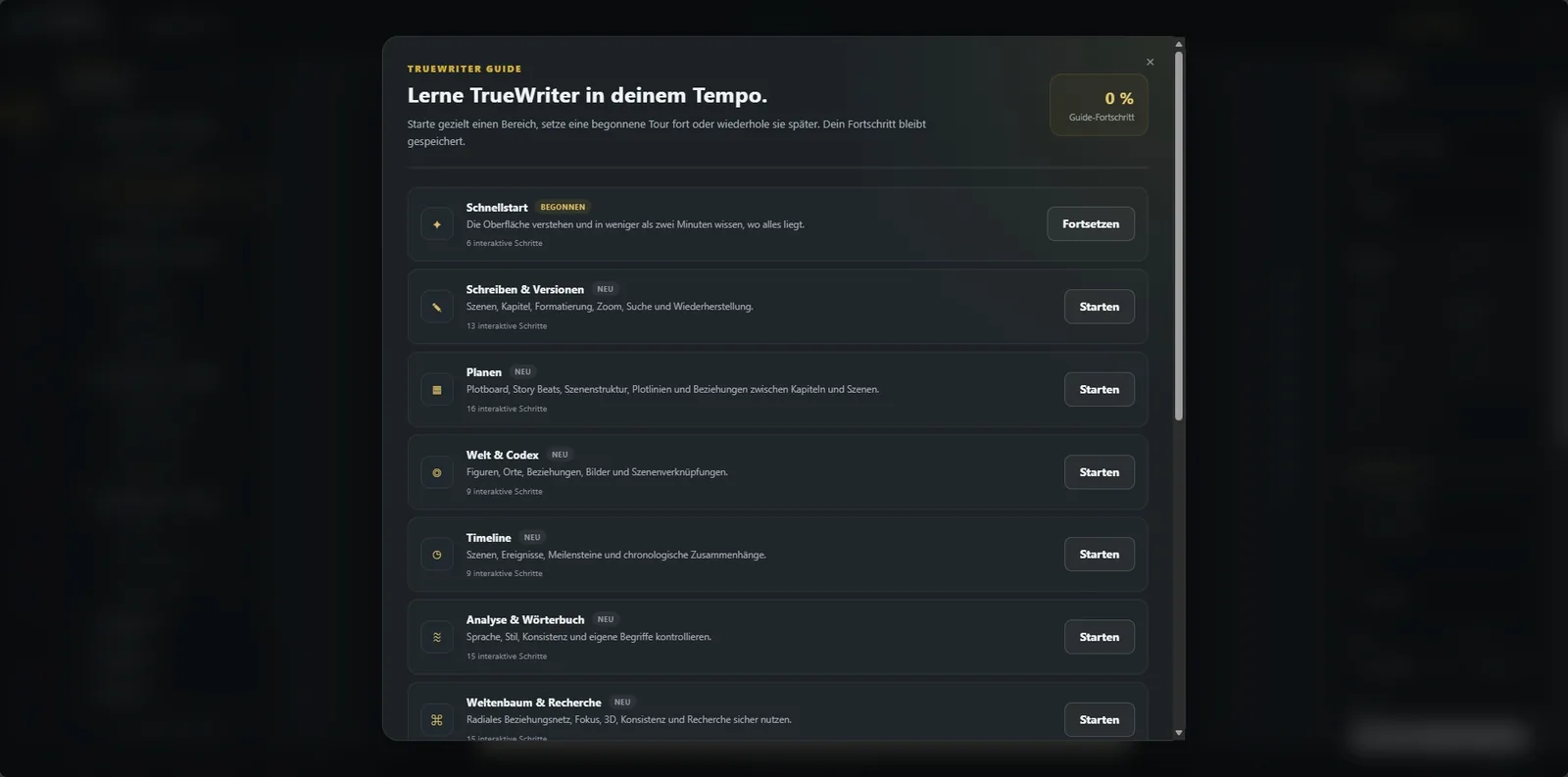
Der integrierte Guide führt schrittweise durch die wichtigsten Funktionen. Guide v2 besitzt 13 Touren mit 136 Schritten und kann benötigte Navigator-, Inspector- oder mobile Drawer-Zustände für einen Schritt öffnen und anschließend den vorherigen Zustand wiederherstellen.
Das Handbuch ist bewusst ausführlicher. Es erklärt Zusammenhänge, Varianten und vollständige Workflows, während der Guide möglichst knapp bleibt.
2. Oberfläche und Navigation
Die Oberfläche folgt einer wiederkehrenden Logik: Arbeitsbereich wählen, Objekt im Navigator auswählen, Inhalt in der Mitte bearbeiten und kontextbezogene Daten im Inspector pflegen.
2.1 Toolrail, Navigator und Arbeitsfläche
Links außen liegt die vertikale Bereichsnavigation. Von dort wechselst du unter anderem zu Schreiben, Planen, Welt, Timeline, Analyse, Wörterbuch, Weltenbaum, Recherche, Lektorat, Import, Export und Projekte. Der innere linke Bereich ist der Navigator des aktuellen Arbeitsraums.
Die große Mitte ist die eigentliche Arbeitsfläche. Rechts liegt – sofern der gewählte Bereich ihn benötigt – der Inspector. Er zeigt Daten zum aktuell ausgewählten Objekt. Dadurch bleibt die Hauptfläche für Text, Karten, Graphen oder Listen frei.
2.2 Navigator und Inspector bewusst verwenden
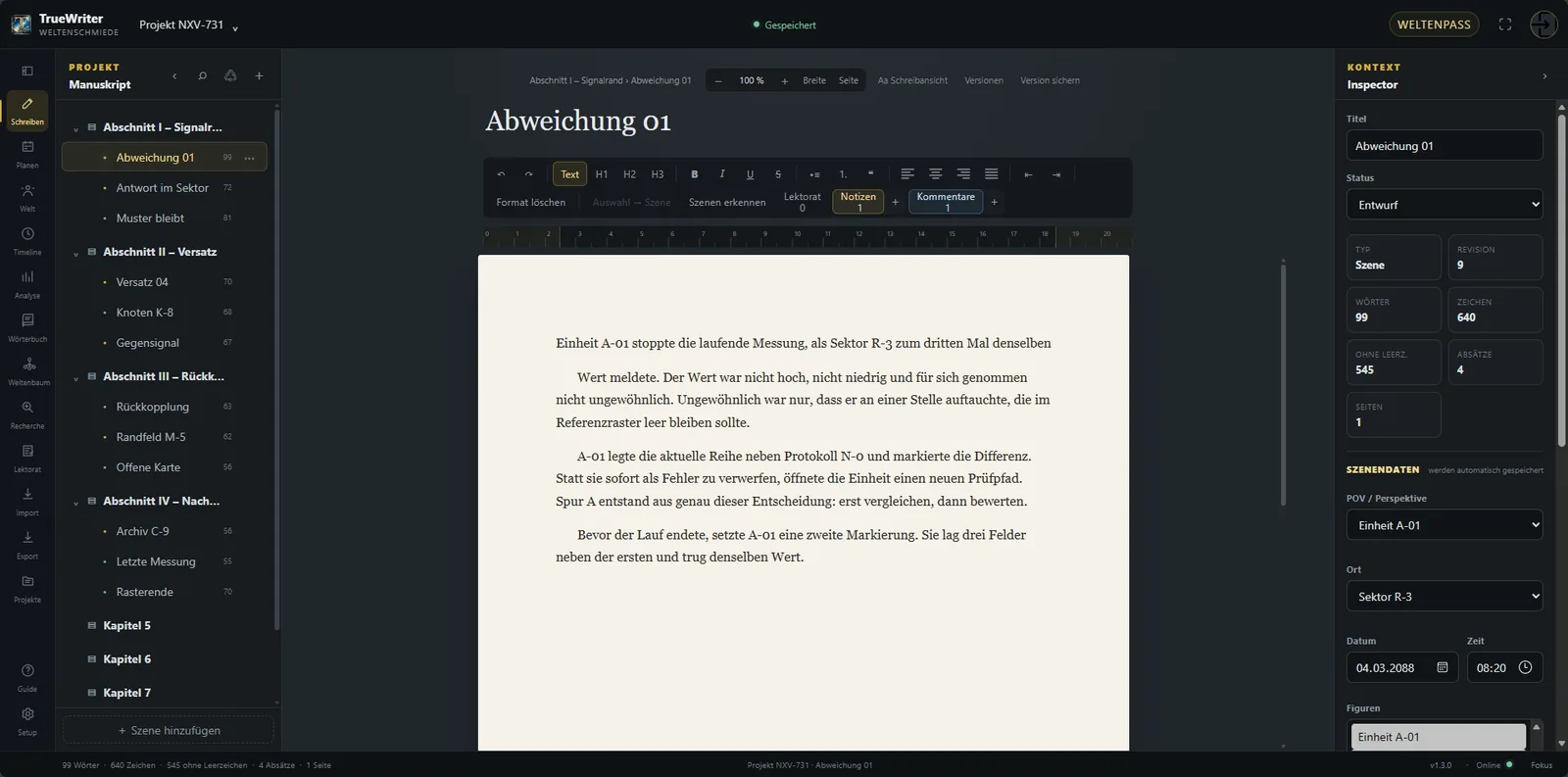
Navigator und Inspector sind keine voneinander unabhängigen Datenbanken. Der Navigator bestimmt meist, womit du arbeitest; der Inspector zeigt Eigenschaften oder Beziehungen genau dieses Objekts. Wenn im Inspector scheinbar „falsche“ Daten stehen, prüfe zuerst, welches Kapitel, welche Szene, welcher Codex-Eintrag oder welche Relation tatsächlich ausgewählt ist.
Auf breiten Bildschirmen können beide Seitenleisten gleichzeitig sichtbar sein. Für konzentriertes Schreiben lassen sie sich reduzieren. Auf kleinen Displays werden sie als Drawer geöffnet.
2.3 Fokusmodus und Schreibfläche
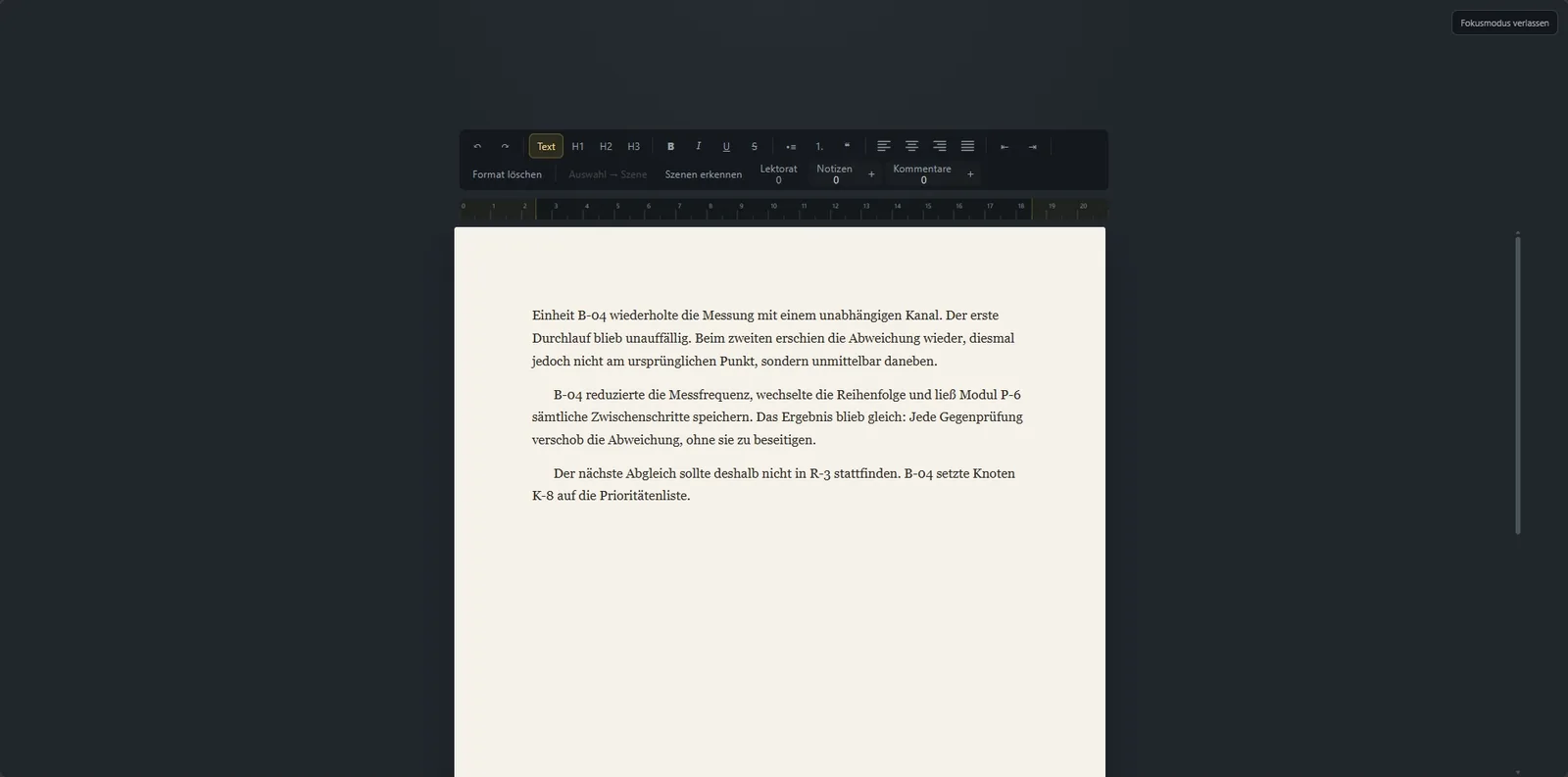
Der Fokusmodus reduziert Ablenkung und gibt der zentralen Arbeitsfläche mehr Gewicht. Er verändert nicht dein Manuskript; er ist eine Darstellungshilfe. Dasselbe gilt für Dokument-Zoom und Seitenansicht.
| Tipp Wenn eine Funktion „verschwunden“ wirkt, kontrolliere zuerst den aktiven Arbeitsbereich und den Inspector. Viele Aktionen erscheinen absichtlich nur im passenden Kontext. |
|---|
3. Projekte, Reihen und gemeinsame Welten
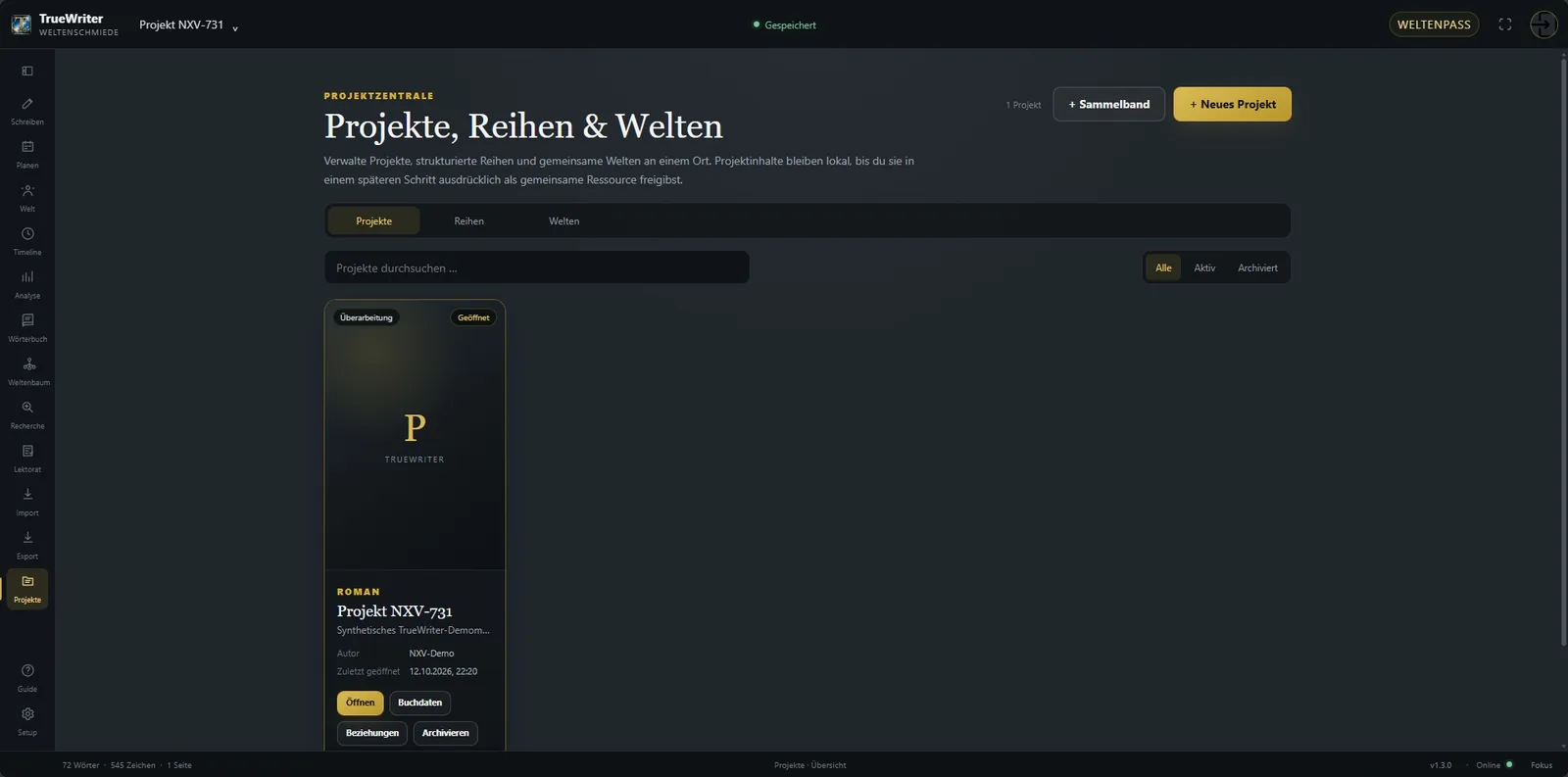
Die Projektzentrale verwaltet Werke übergreifend. Sie ist der richtige Ort für Reihen, gemeinsame Welten und Beziehungen zwischen ganzen Projekten.
3.1 Die Projektzentrale
Ein Projekt ist die zentrale Einheit eines Buches oder eines anderen eigenständigen Schreibvorhabens. In der Projektzentrale siehst du vorhandene Projekte und kannst projektübergreifende Strukturen verwalten. Das geöffnete Projekt in der Schreiboberfläche bleibt davon getrennt: Die Projektzentrale organisiert, der Editor bearbeitet.
3.2 Neues Projekt und Projekt aus bestehendem Projekt
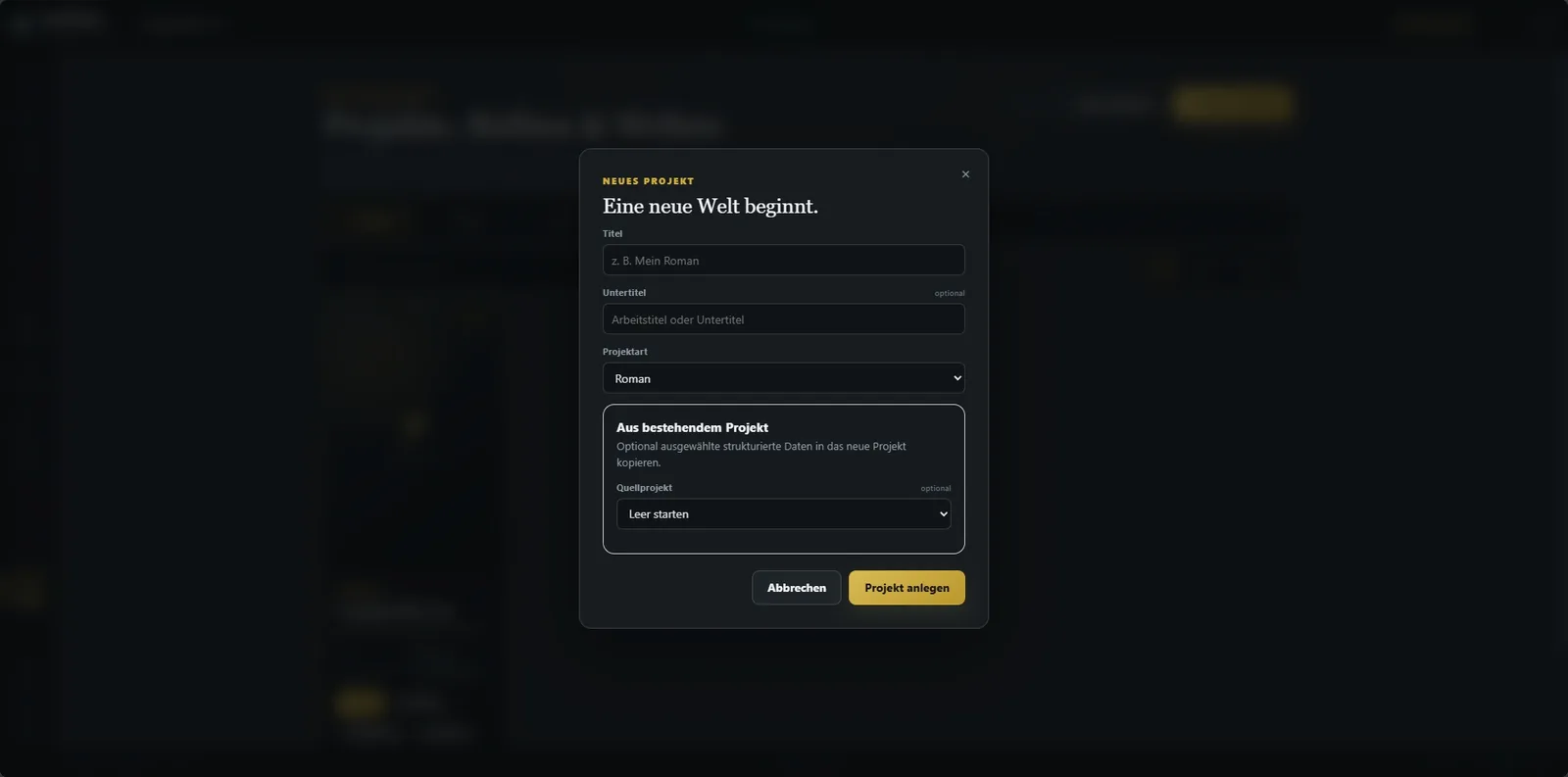
Ein neues Projekt kann leer beginnen. Zusätzlich kann ein Projekt aus einem vorhandenen Projekt abgeleitet werden. Diese Funktion ist besonders für Reihen oder eng verwandte Werke interessant, kopiert aber bewusst nicht das komplette Manuskript.
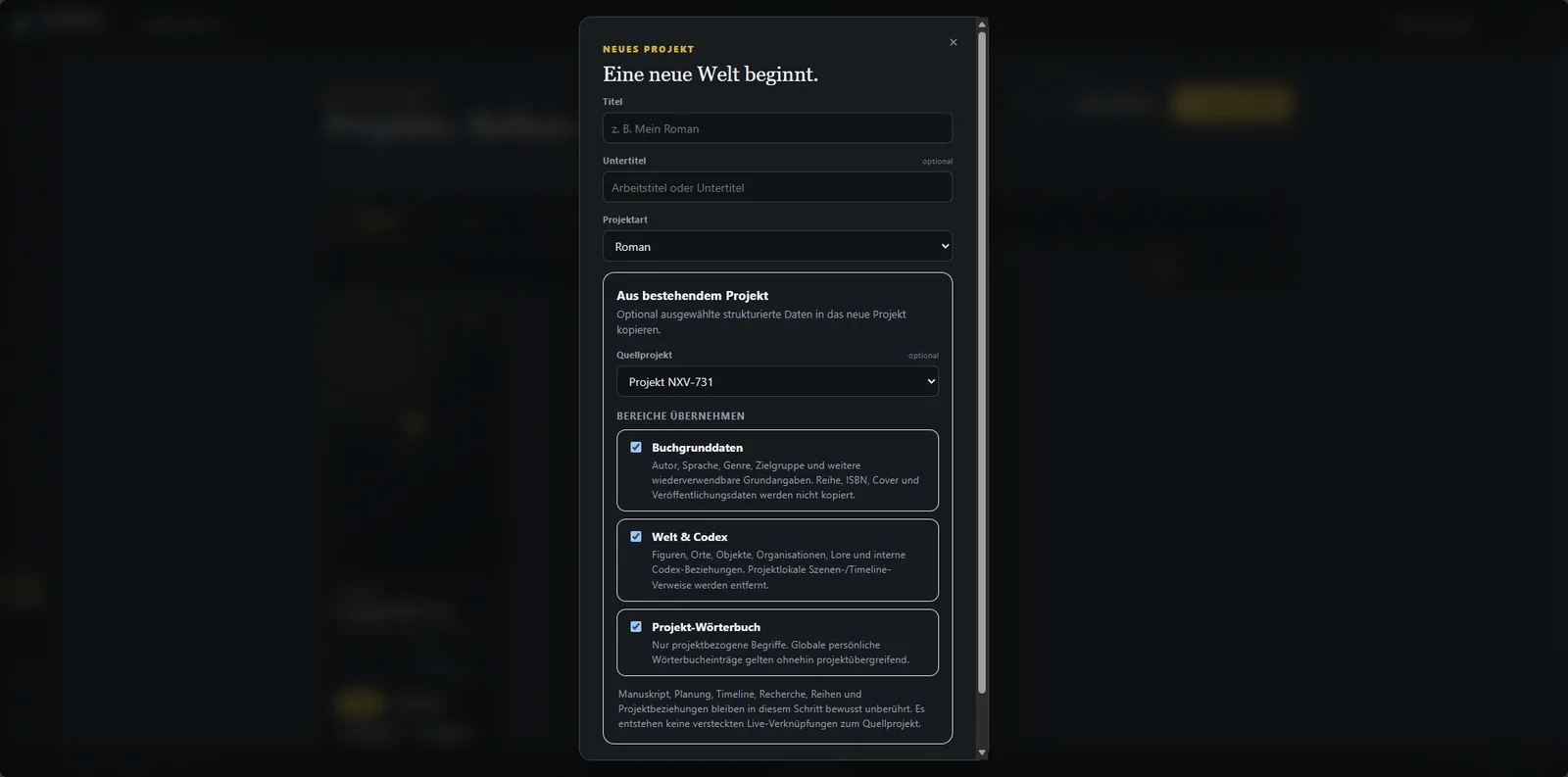
Beim Ableiten werden Buchgrunddaten, Welt/Codex und das Projektwörterbuch übernommen. Kapitel, Szenen und deren Plotboard-Relationen werden nicht dupliziert. So entsteht kein versehentlich geklonter Roman, sondern eine neue Arbeitsgrundlage mit ausgewähltem Weltwissen.
3.3 Projektbeziehungen
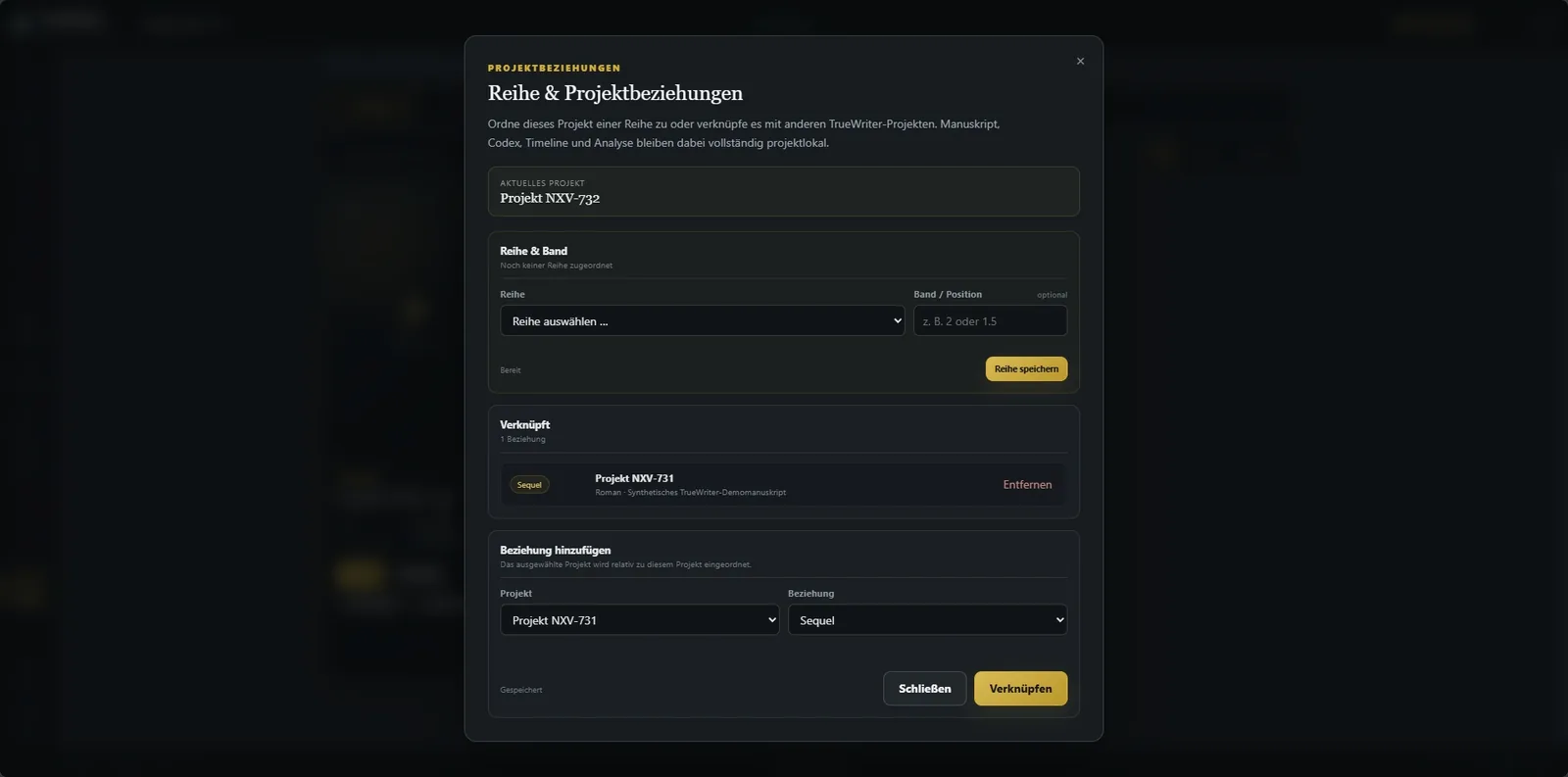
Projektbeziehungen beschreiben Zusammenhänge auf Werkebene – etwa thematische oder inhaltliche Verwandtschaft. Sie sind ausdrücklich nicht die Relationsebene des Plotboards. Eine Projektbeziehung sagt nichts darüber aus, ob eine konkrete Szene ein Setup für eine spätere Szene ist.
3.4 Reihen und Bände
Eine Reihe fasst Projekte als Bände zusammen. Das ist die geeignete Struktur für Serien, bei denen jedes Buch ein eigenes Manuskript bleibt. Reihenfolge und Bandzuordnung sind Metadaten; die einzelnen Projekte behalten ihre eigenen Kapitel und Szenen.
Für wiederkehrende Figuren oder Orte ist die Reihe allein noch keine gemeinsame Wissensdatenbank. Dafür dient – wenn mehrere Projekte dieselbe Welt teilen – die gemeinsame Welt mit explizit freigegebenen Codex-Ressourcen.
3.5 Gemeinsame Welten und Ressourcen
Eine gemeinsame Welt verbindet mehrere Projekte, ohne überall Kopien derselben Figur, desselben Ortes oder derselben Organisation anzulegen. Ressourcen werden explizit geteilt. Das ist wichtig, weil nicht automatisch jeder Codex-Eintrag eines Bandes in jedem anderen Band erscheinen soll.
Ein gemeinsam genutzter Codex-Eintrag bleibt eine gemeinsame Ressource. Änderungen müssen deshalb mit Blick auf alle beteiligten Projekte vorgenommen werden. Für serienweite Begriffe kann zusätzlich der Wörterbuch-Scope „Welt“ oder „Reihe“ genutzt werden.
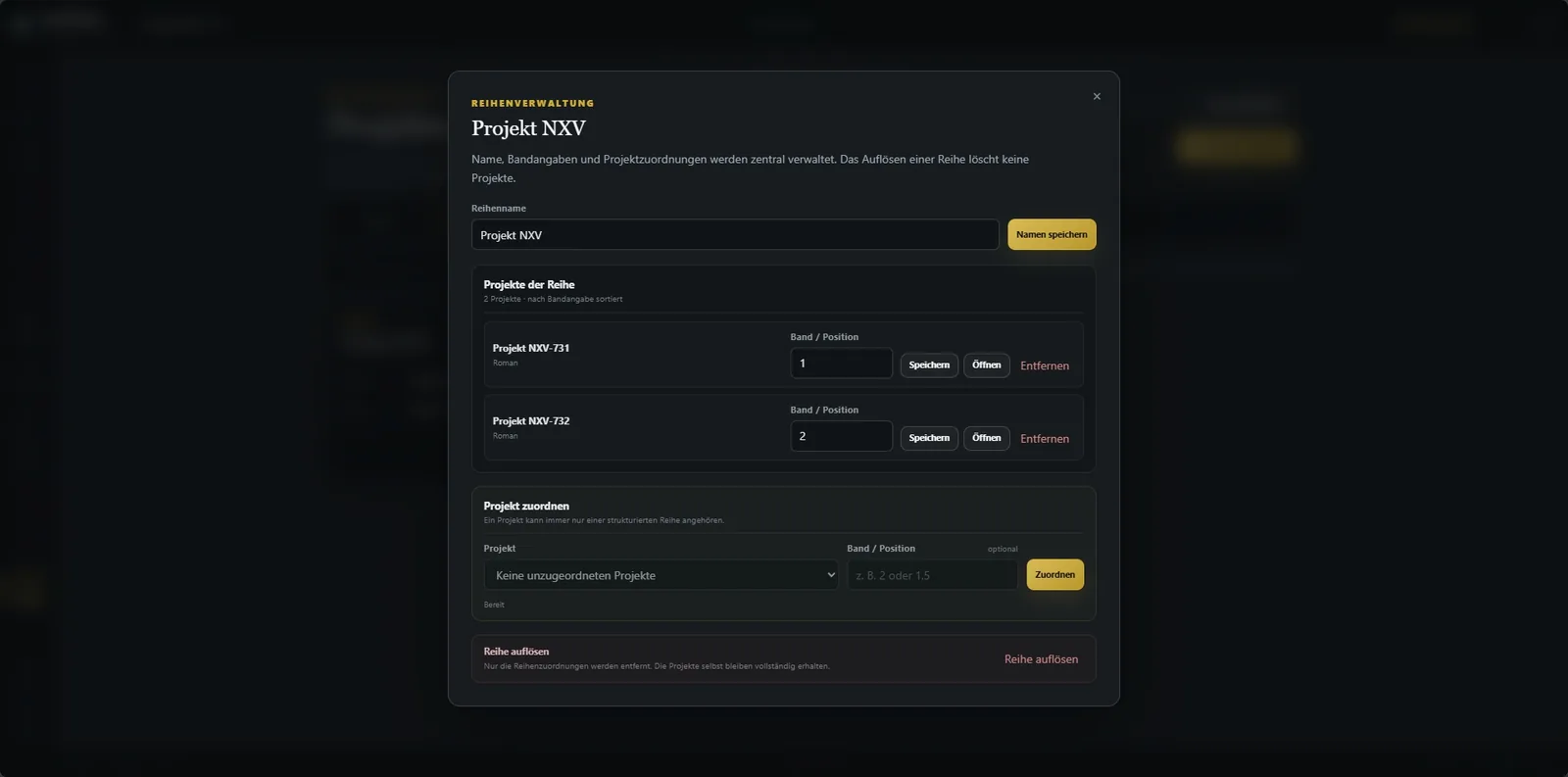
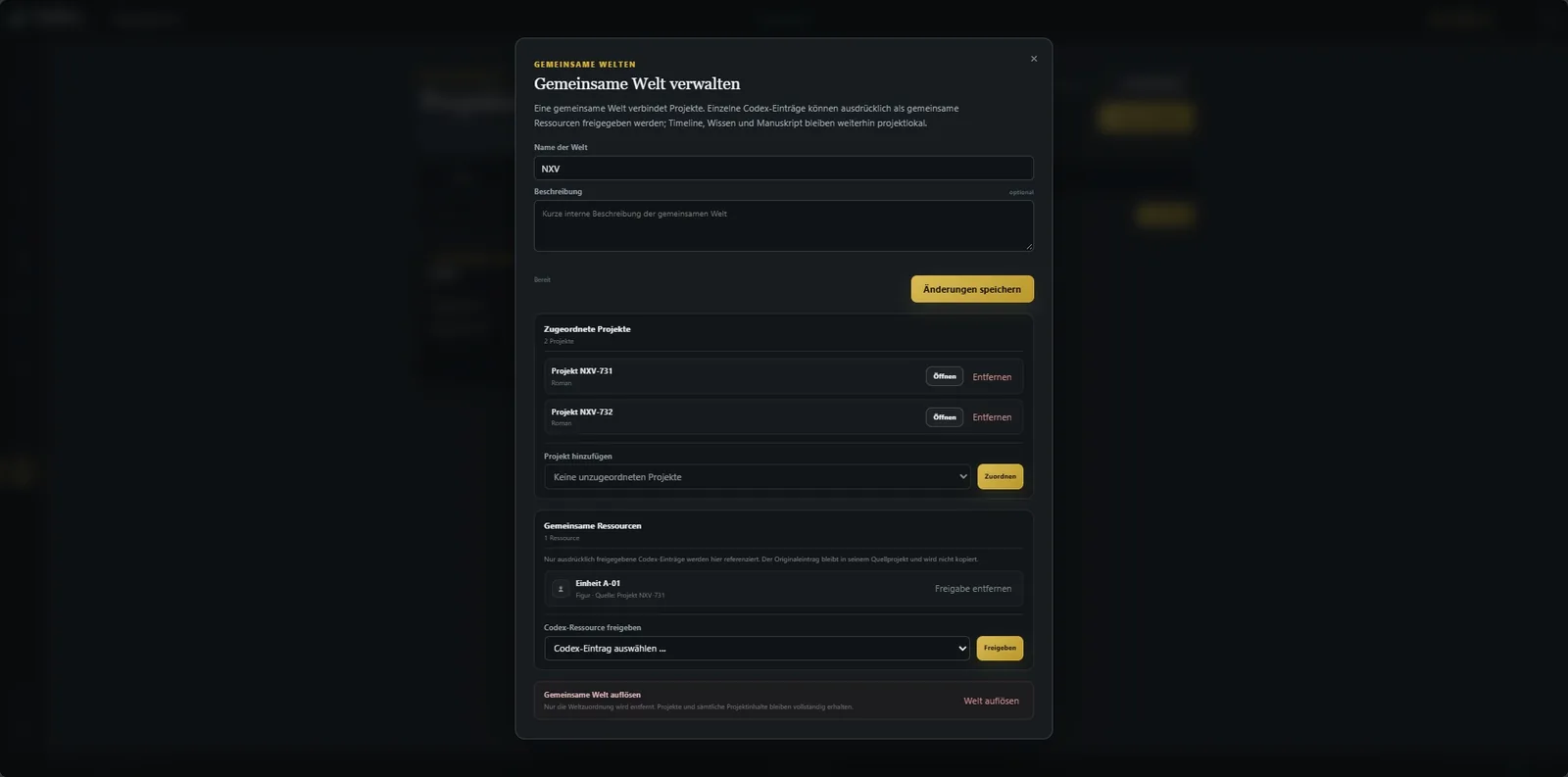
| Wichtig Für eine Serie mit wiederkehrendem Stammpersonal: einzelne Bände als Projekte, die Serie als Reihe und – wenn Weltwissen wirklich gemeinsam gelten soll – zusätzlich eine gemeinsame Welt verwenden. So bleiben Manuskripte getrennt, während ausgewählte Figuren und Orte bandübergreifend verfügbar sind. |
|---|
4. Schreiben, Kapitel und Szenen
Der Schreibbereich ist das Zentrum des Manuskripts. Kapitel strukturieren das Werk, Szenen sind die feinere Arbeitseinheit für Text, Planung, Zeit, Figuren, Orte und Analyse.
4.1 Manuskriptstruktur
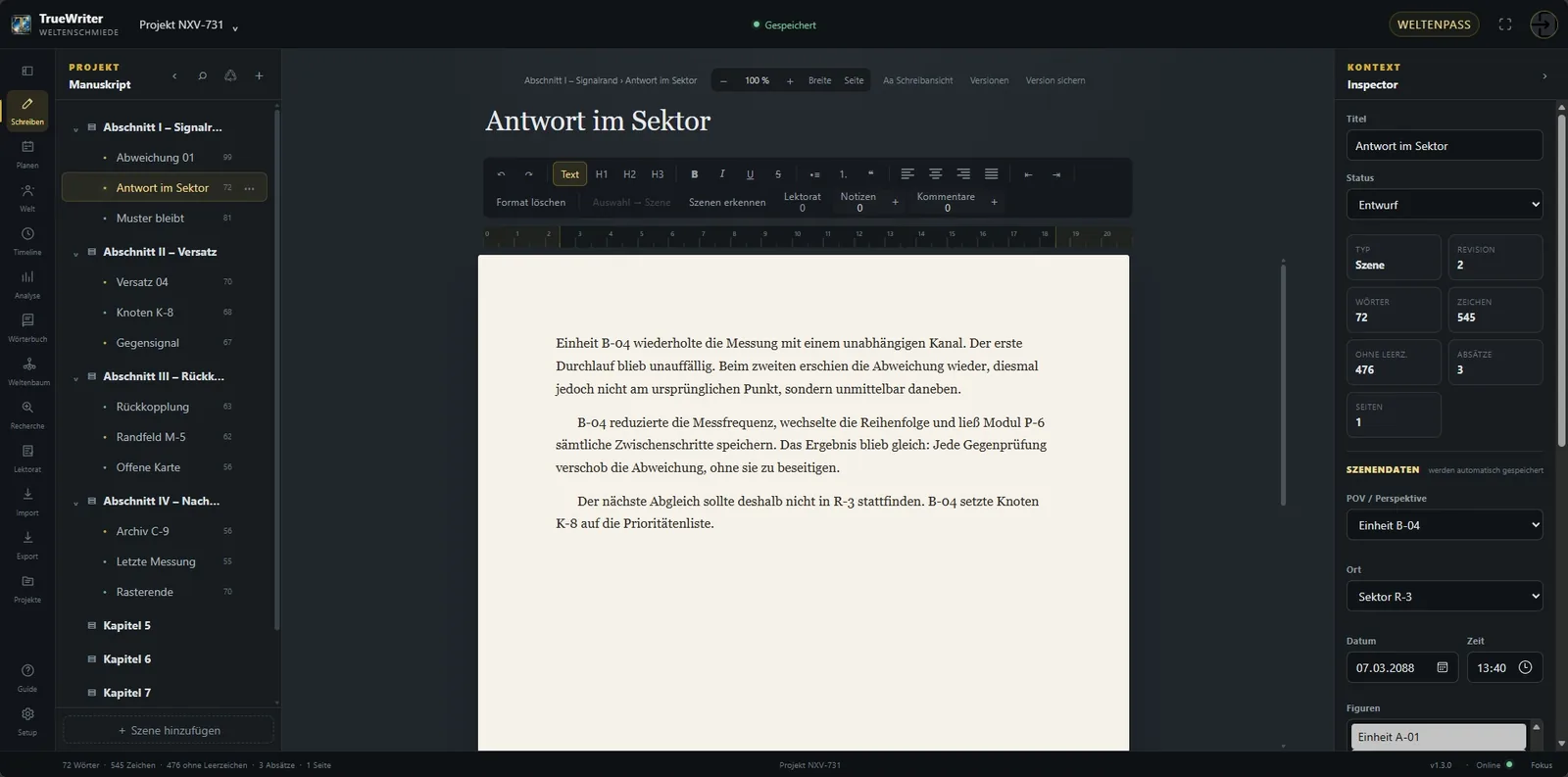
Im Navigator erscheinen Kapitel und darunter ihre Szenen. Diese Struktur ist nicht nur optisch: Timeline, Plotboard, Analyse und Export greifen auf dieselben Knoten zurück. Deshalb lohnt es sich, längere Texte tatsächlich in sinnvolle Szenen zu gliedern, statt das gesamte Kapitel als einen einzigen Block zu behandeln.
Szenen können direkt aus dem Navigator geöffnet werden. Je nach Projektumfang ist eine klare Benennung hilfreich – vor allem dann, wenn dieselben Szenen später im Plotboard, in der Timeline oder in Relationsnetzen auftauchen.
4.2 Rich-Text-Editor
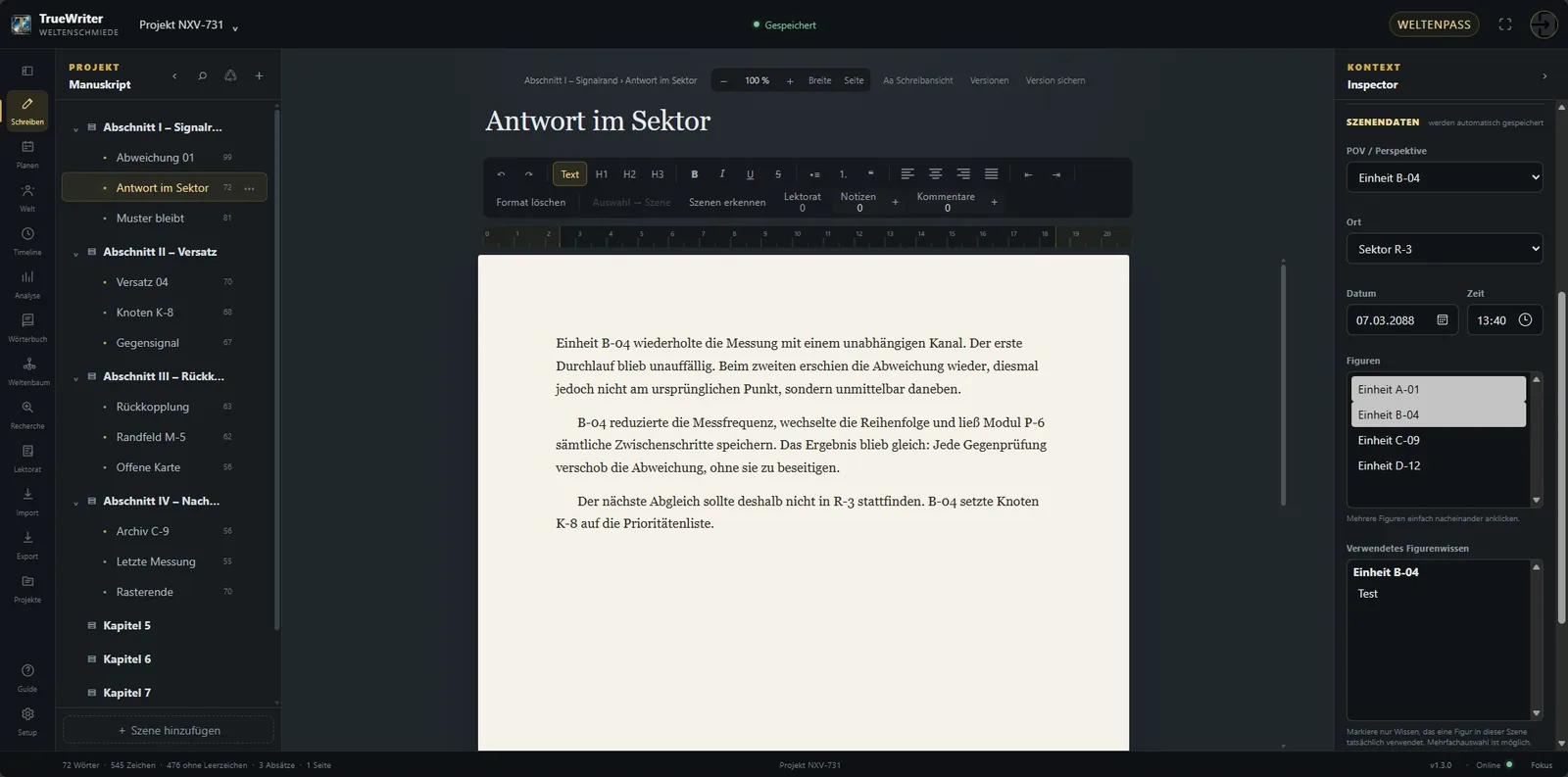
TrueWriter speichert formatierte Inhalte strukturiert. Unterstützt werden unter anderem Absätze, Überschriften H1 bis H3, Fett, Kursiv, Unterstrichen, Durchgestrichen, Listen, Blockzitate, Textausrichtung, Einzüge und harte Zeilenumbrüche. Diese Struktur dient auch als Quelle für DOCX und PDF.
Formatierungen sollten gezielt eingesetzt werden. Die Grundtypografie der Schreibansicht ist eine Darstellungseinstellung; echte Rich-Text-Formatierung im Text ist Inhaltsstruktur und wird exportiert.
4.3 A4-Ansicht, Lineal und Dokument-Zoom
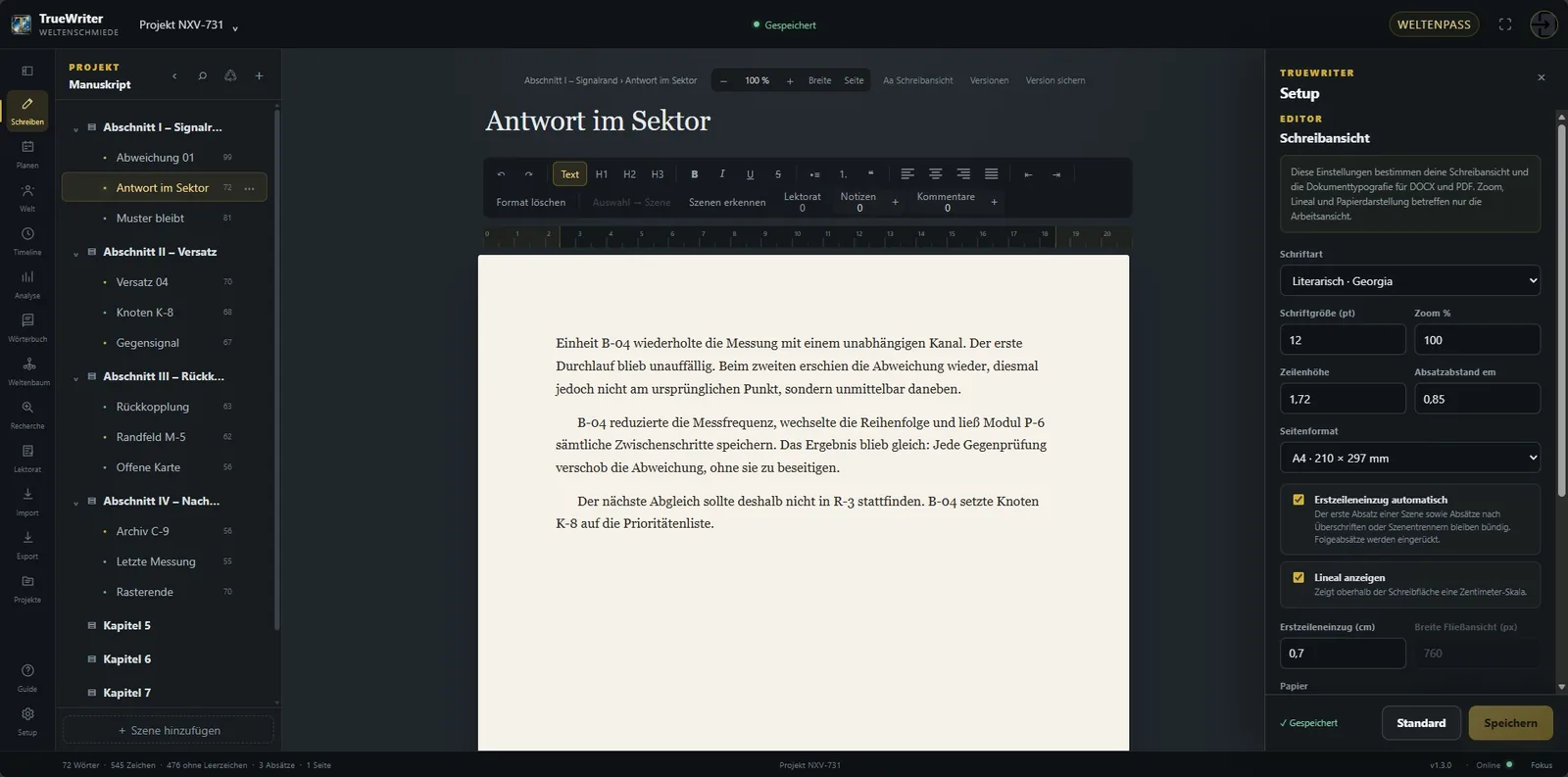
Die Schreibansicht kann den Text als Seitenfläche darstellen. Zoom und Seitenbreite verändern nur die Arbeitsdarstellung. Das Lineal unterstützt bei Einzügen und Orientierung, während die tatsächliche Druckausgabe erst beim Export entsteht.
Wer hauptsächlich komponiert und überarbeitet, kann eine breite, ruhige Schreibansicht bevorzugen. Wer Seitenwirkung und Absatzbild kontrollieren möchte, arbeitet eher in der A4-orientierten Ansicht.
4.4 Suche, Ersetzen und Navigation
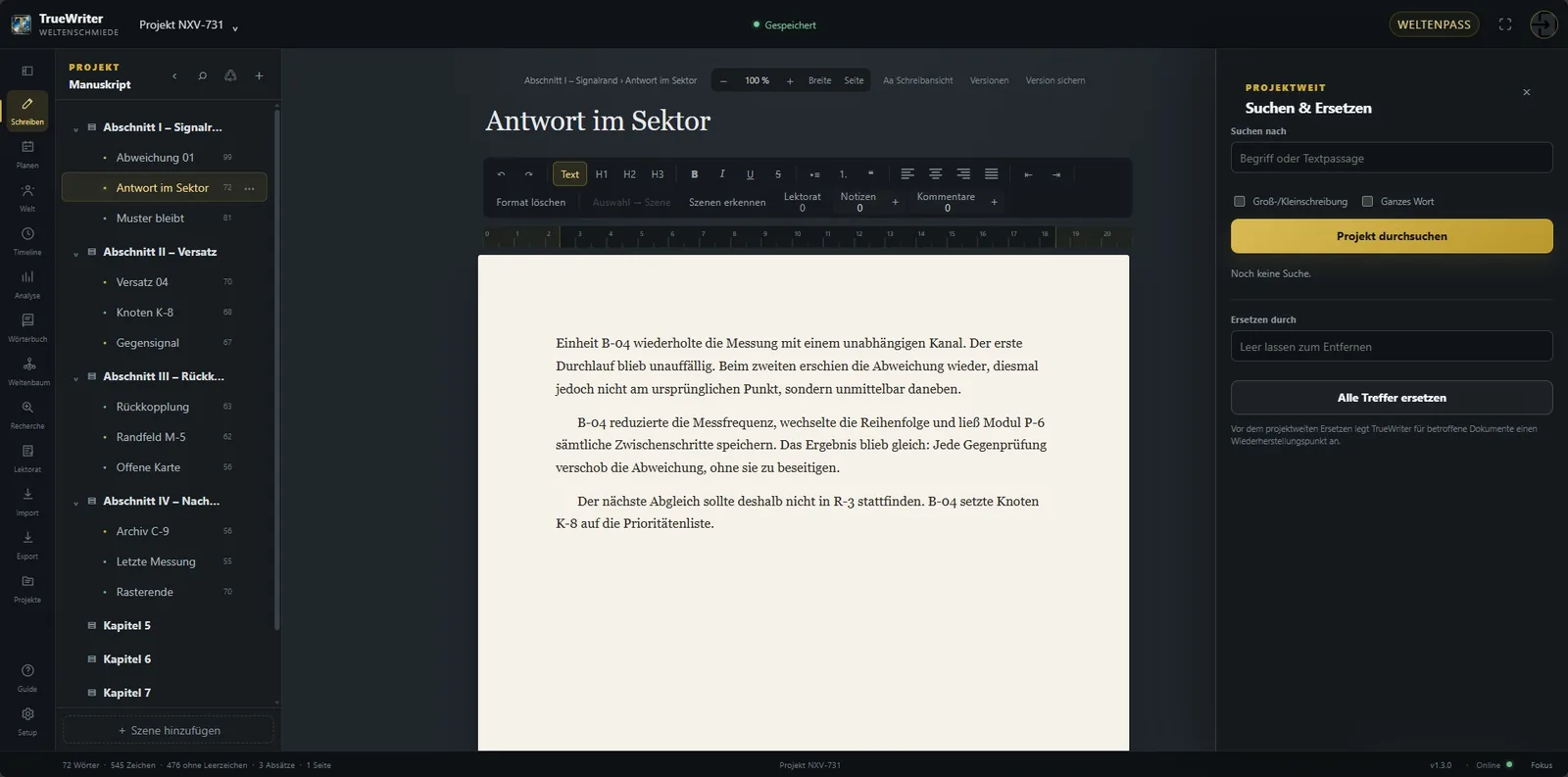
Suche und Ersetzen ist für Namen, Begriffe oder wiederkehrende Korrekturen gedacht. Bei einer großen Ersetzung solltest du den Kontext prüfen – besonders bei kurzen Namen oder Wörtern, die auch als Teil anderer Begriffe vorkommen können.
4.5 Versionen und Wiederherstellungspunkte
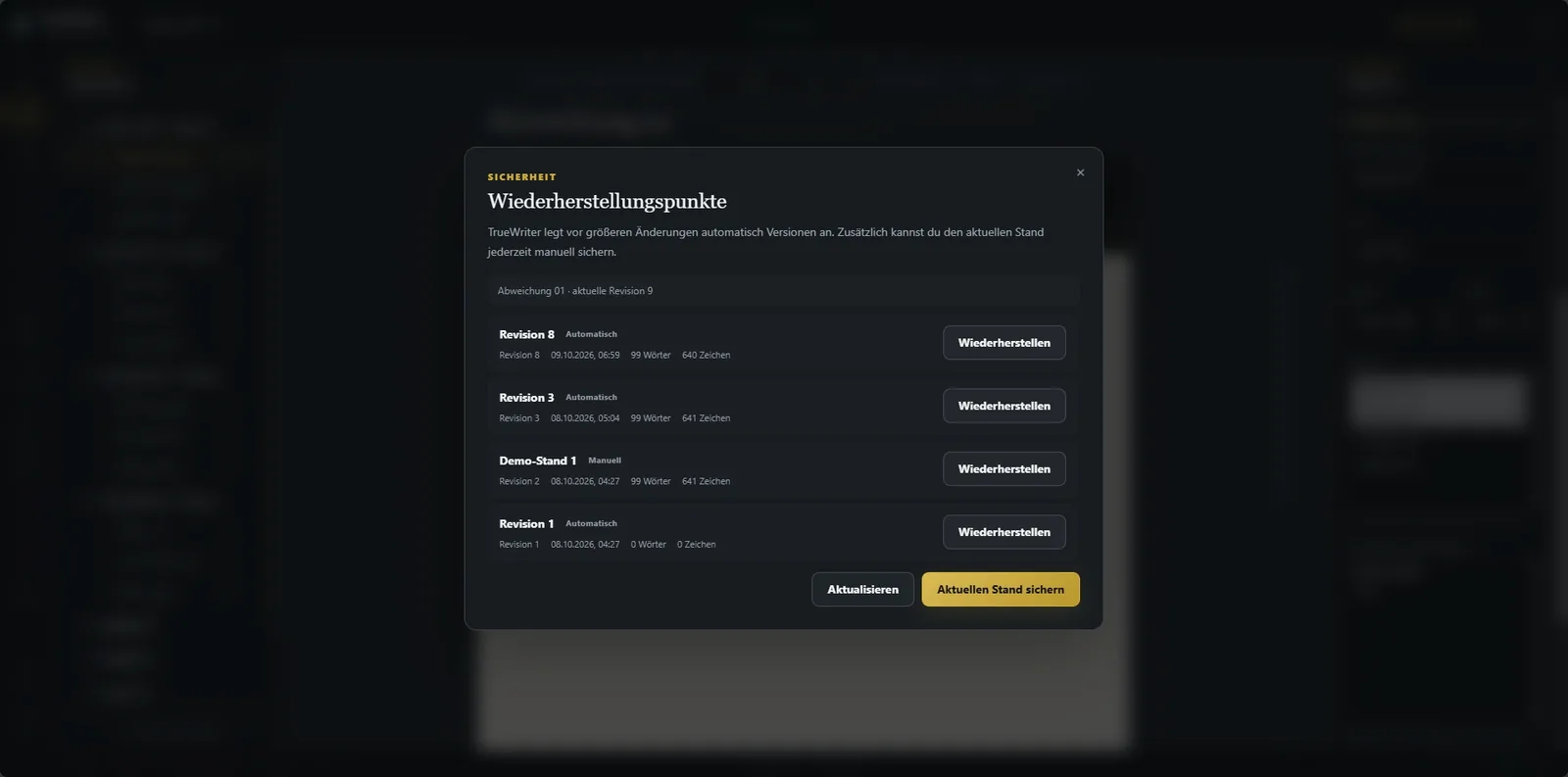
Automatisches Speichern und Versionen erfüllen unterschiedliche Aufgaben. Der Speicherstatus zeigt, ob der aktuelle Stand gesichert wurde. Ein Wiederherstellungspunkt ist dagegen eine bewusste Marke, zu der du später zurückkehren kannst.
Vor größeren Umstellungen – etwa dem Verschieben vieler Szenen oder einer tiefen Überarbeitung – ist ein Wiederherstellungspunkt sinnvoll. Für projektübergreifende Sicherung und Migration ist dagegen die portable Datensicherung zuständig.
| Praxisregel Kapitel gliedern den Leserhythmus; Szenen gliedern die Arbeitslogik. Wenn Planung, Timeline oder Kontinuitätsprüfung zu grob werden, ist häufig die Szenenstruktur der erste Punkt, den du prüfen solltest. |
|---|
5. Planen und Plotboard
Das Plotboard verbindet klassische Szenenplanung mit einer eigenen Verknüpfungsansicht für narrative Beziehungen.
5.1 Kartenansicht
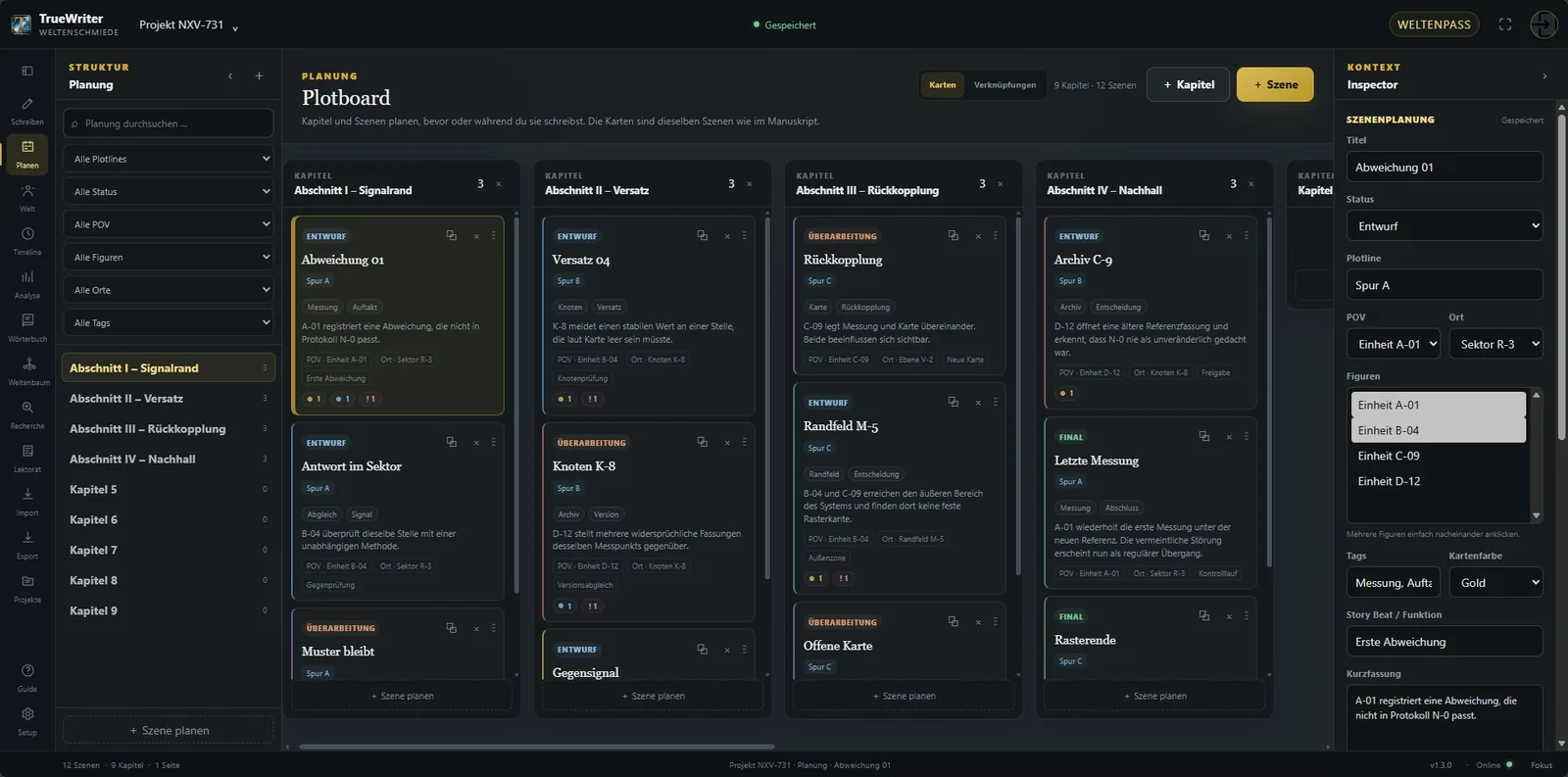
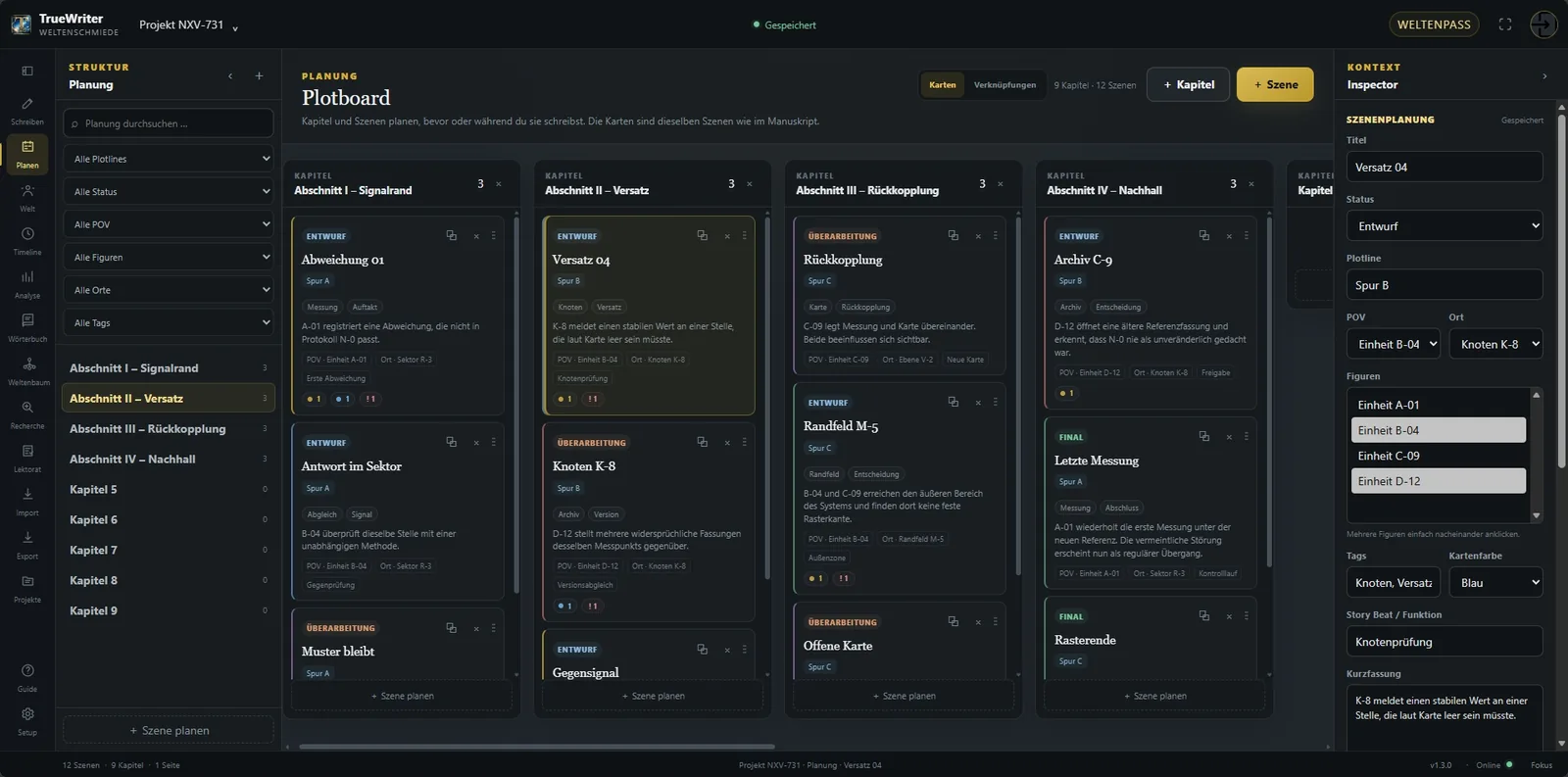
In der Kartenansicht werden Kapitel als Spalten und Szenen als Karten dargestellt. Dadurch lässt sich ein Manuskript als dramaturgische Struktur betrachten, ohne den eigentlichen Text zu verlassen oder zu duplizieren.
Planungsdaten wie Story Beat, Ziel, Konflikt, Ergebnis, Plotlinie, Status, POV, Figuren, Orte und Tags gehören zur Szene. Wenn du eine Karte auswählst, zeigt der Inspector die dazugehörigen Angaben.
5.2 Filtern statt überladen
Große Projekte werden schnell unübersichtlich. Suche und Filter helfen, nur relevante Plotlinien, Statuswerte, Perspektiven, Figuren, Orte oder Tags zu betrachten. Filter verändern das Manuskript nicht; sie reduzieren nur die aktuelle Ansicht.
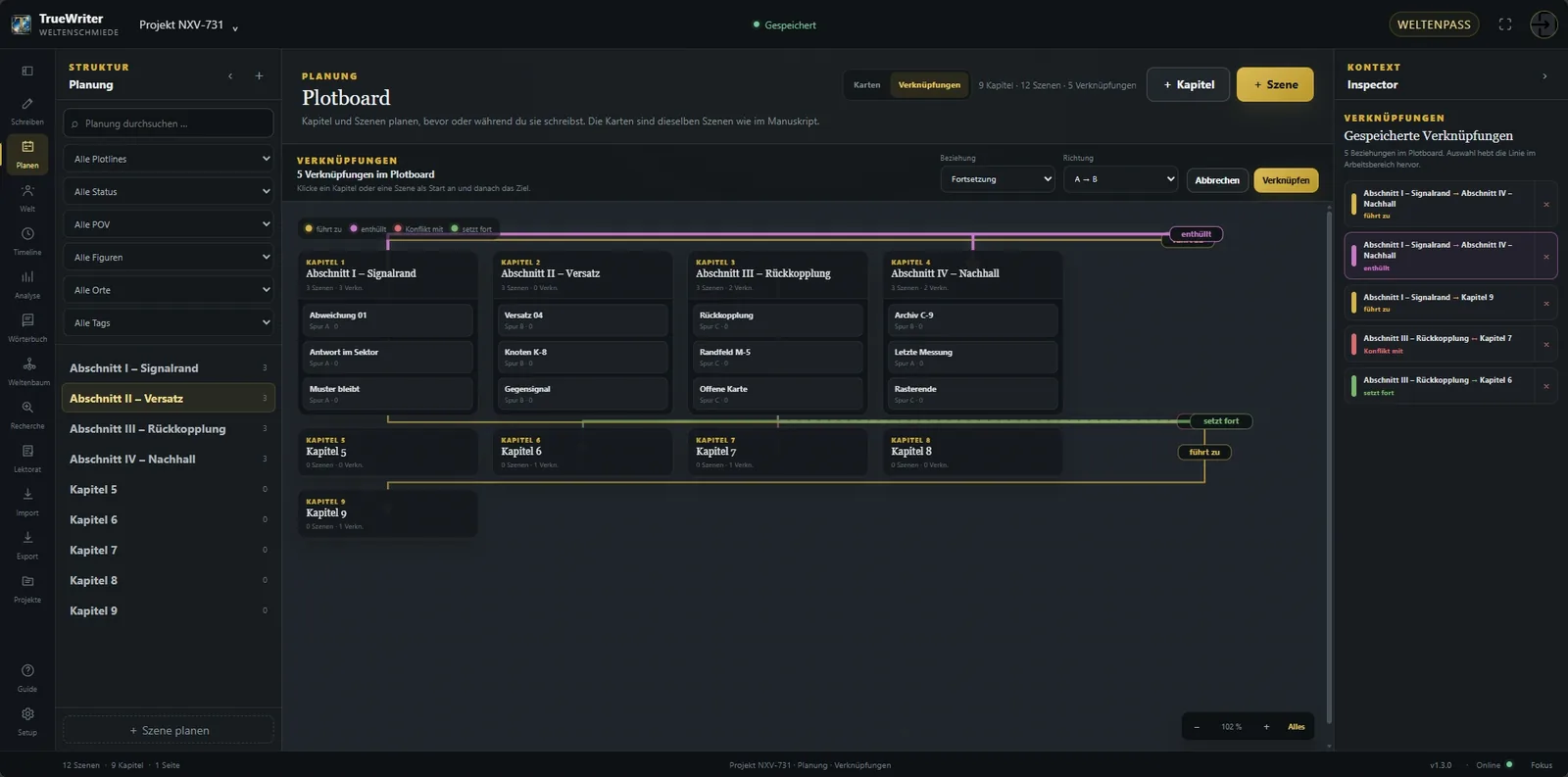
5.3 Verknüpfungsansicht
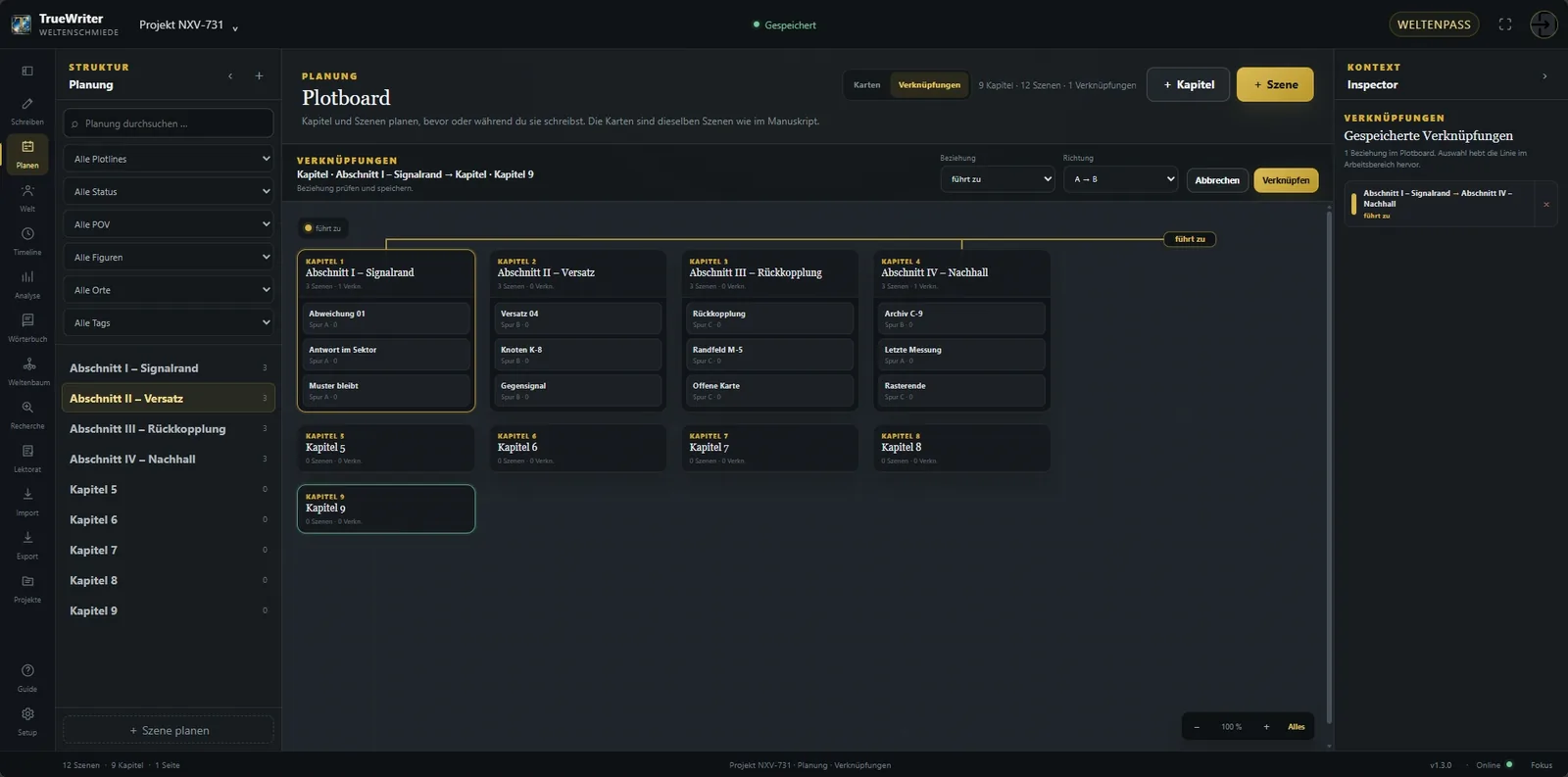
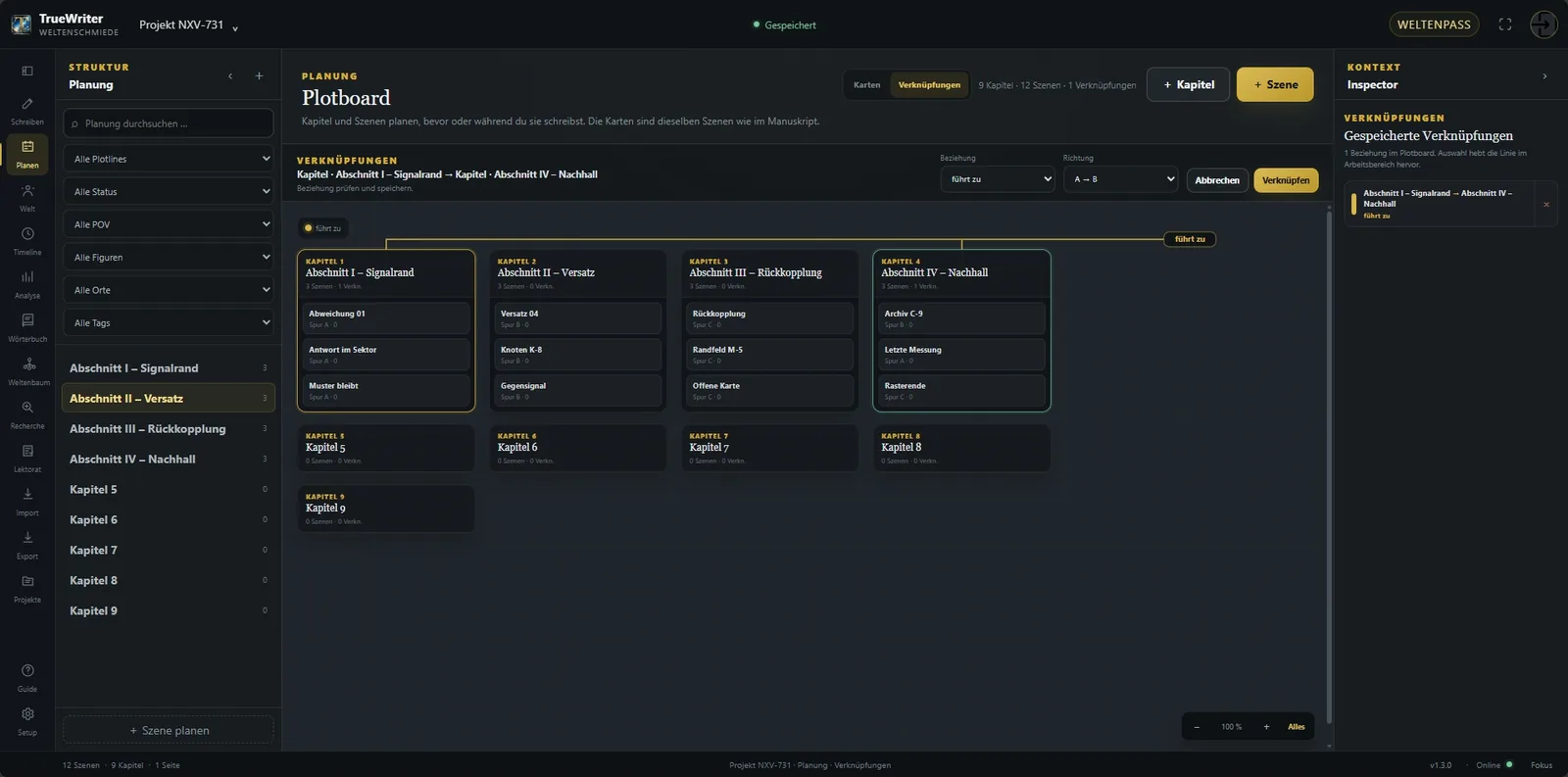
Die Verknüpfungsansicht modelliert Beziehungen zwischen Kapiteln und Szenen. Sie ist nicht mit Codex-Beziehungen oder Projektbeziehungen zu verwechseln. Hier geht es um narrative Abhängigkeiten innerhalb des Manuskripts.
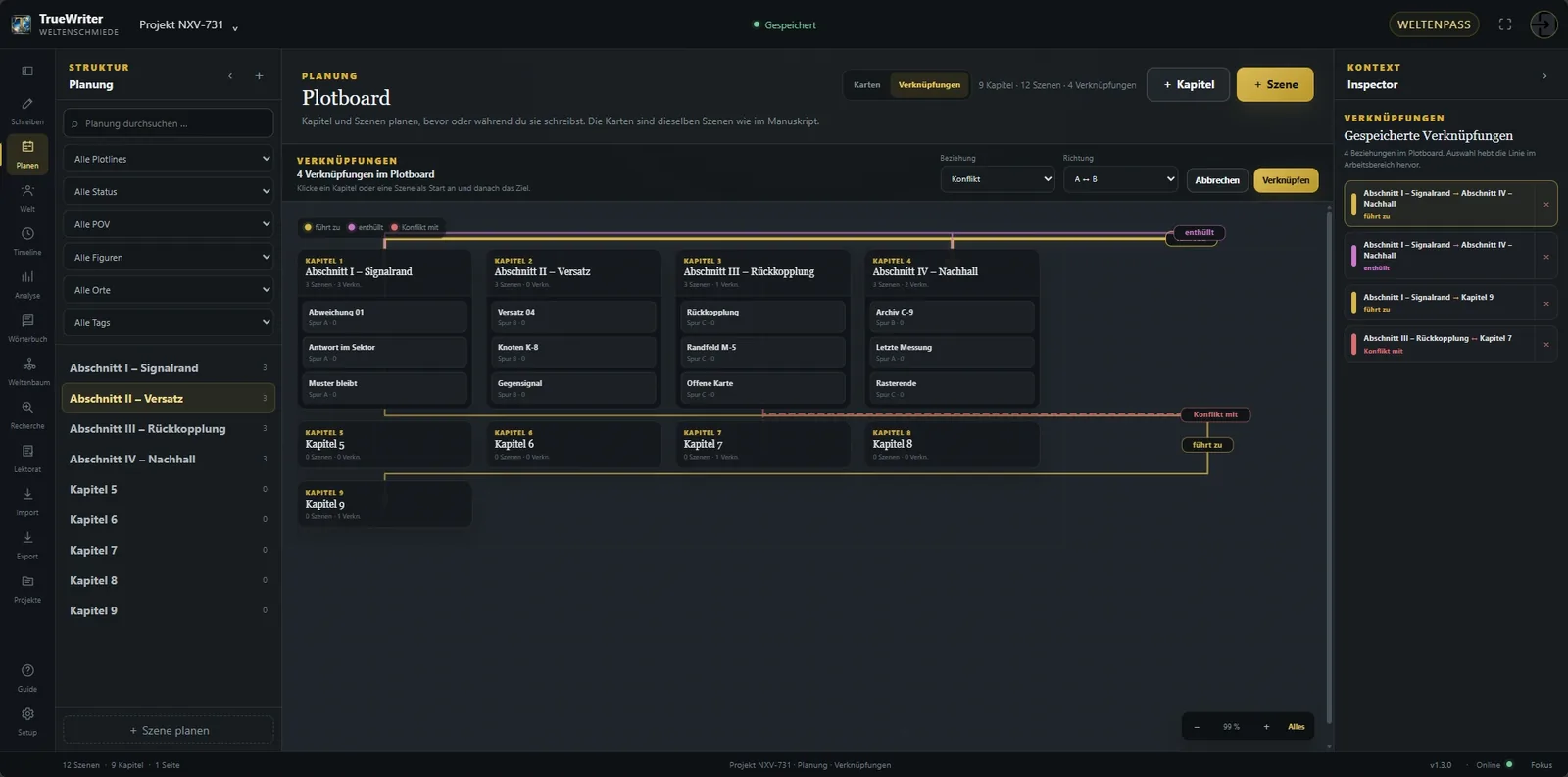
Vordefinierte Relationstypen umfassen „führt zu“, „Setup → Payoff“, „parallel“, „bedingt“, „Rückbezug“, „Konflikt“, „Fortsetzung“ und „enthüllt“. Zusätzlich kann eine eigene Bezeichnung verwendet werden. Gerichtete und beidseitige Beziehungen werden getrennt dargestellt; Relationstypen besitzen unterschiedliche Farben.
5.4 Gespeicherte Relationen und Zoom
Gespeicherte Relationen werden im Inspector verwaltet. So bleiben sie nah am gewählten Objekt und verschwinden nicht in einer langen Seite unterhalb des Graphen. Bei großen Netzen helfen Minus, Plus und „Alles“, die Übersicht wiederherzustellen.
Plotboard-Relationen werden persistent gespeichert und zusätzlich vom Weltenbaum als narrative Kanten berücksichtigt. Eine Relation ist deshalb nicht nur eine dekorative Linie, sondern ein Teil der Projektstruktur.
| Beziehungs-Ebenen merken Projektbeziehung = Verhältnis ganzer Werke. Codex-Beziehung = Verhältnis von Weltobjekten. Plotboard-Relation = narrative Beziehung zwischen Kapitel/Szene. Diese Ebenen bewusst getrennt halten. |
|---|
6. Welt und Codex
Der Codex hält Weltwissen strukturiert am Projekt. Er ersetzt lose Notizzettel durch referenzierbare Figuren, Orte, Objekte und weitere Einträge.
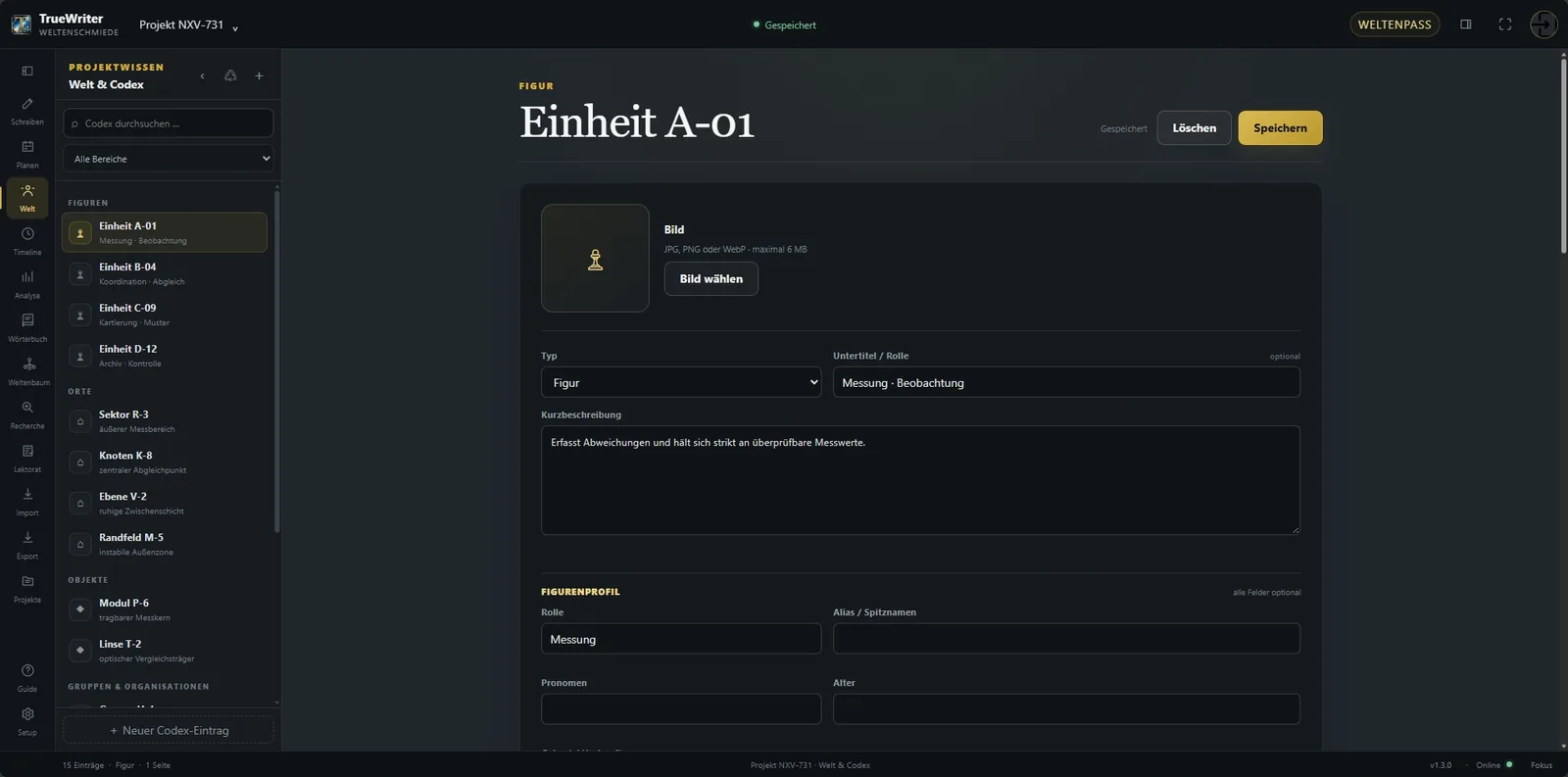
6.1 Typen und Einträge
Im Weltbereich können unter anderem Figuren, Orte, Objekte, Organisationen, Welten, Lore und freie Einträge geführt werden. Der gewählte Typ erleichtert spätere Filterung und sorgt dafür, dass Informationen fachlich sinnvoll gruppiert bleiben.
Ein Codex-Eintrag sollte nur Informationen enthalten, die du als Weltwissen wiederverwenden möchtest. Reine Szenennotizen gehören eher zur Szene oder in die Recherche.
6.2 Charakterprofile und Kerndaten
Figuren können über Kerndaten und ein ausführlicheres Charakterprofil beschrieben werden. Dabei lohnt sich eine Trennung zwischen stabilen Eigenschaften und Informationen, die sich im Verlauf der Geschichte verändern. Ein später geplantes strukturiertes Statusmodell gehört noch nicht zu v1.3.0 und wird daher in diesem Handbuch nicht als bestehende Funktion behandelt.
6.3 Beziehungen und Verwendung
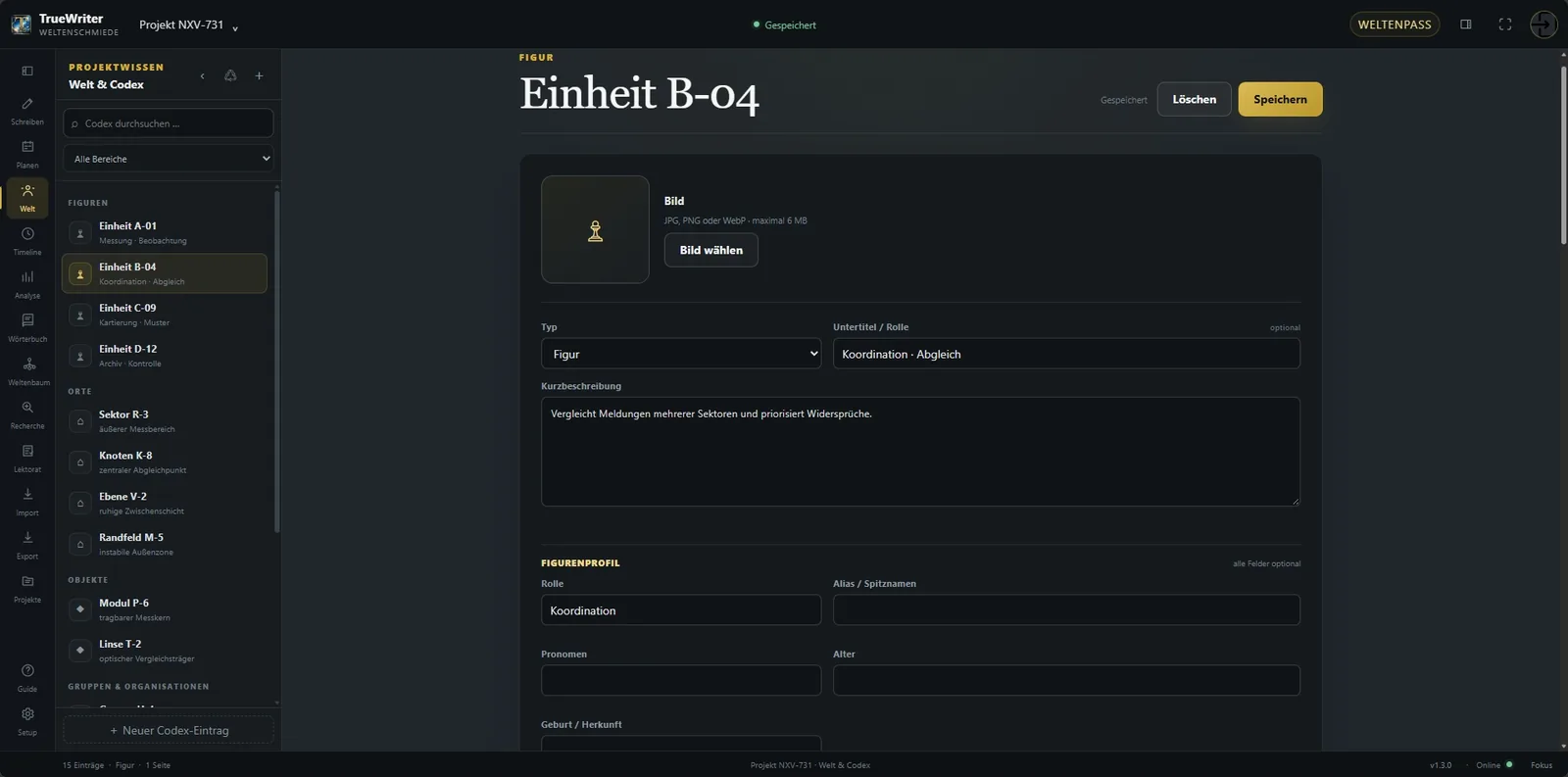
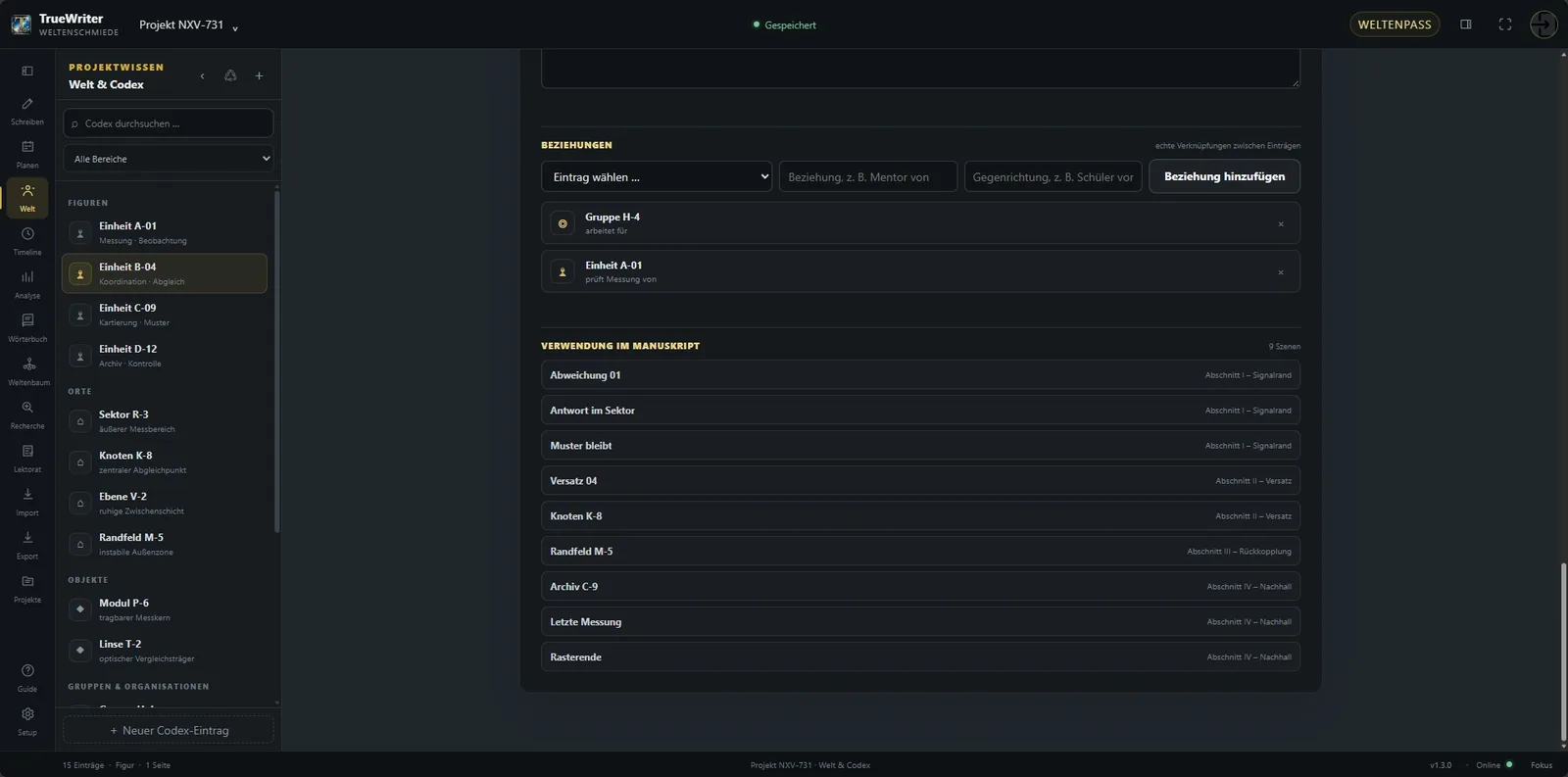
Codex-Beziehungen bilden Beziehungen zwischen Weltobjekten ab: beispielsweise Figur–Figur, Figur–Ort oder Organisation–Ort. Diese Beziehungen gehören zur Weltlogik und sind etwas anderes als Plotboard-Relationen.
Durch die Verknüpfung mit Szenen kann TrueWriter Weltwissen im Manuskriptkontext anzeigen. Bei gemeinsamen Welten können explizit freigegebene Ressourcen zusätzlich in anderen Projekten sichtbar werden, ohne lokale Kopie.
| Tipp Für wiederkehrende Figuren in einer Serie nicht in jedem Band neue Kopien anlegen, wenn wirklich dieselbe Figur gemeint ist. Nutze eine gemeinsame Welt und teile die Ressource explizit. |
|---|
7. Timeline
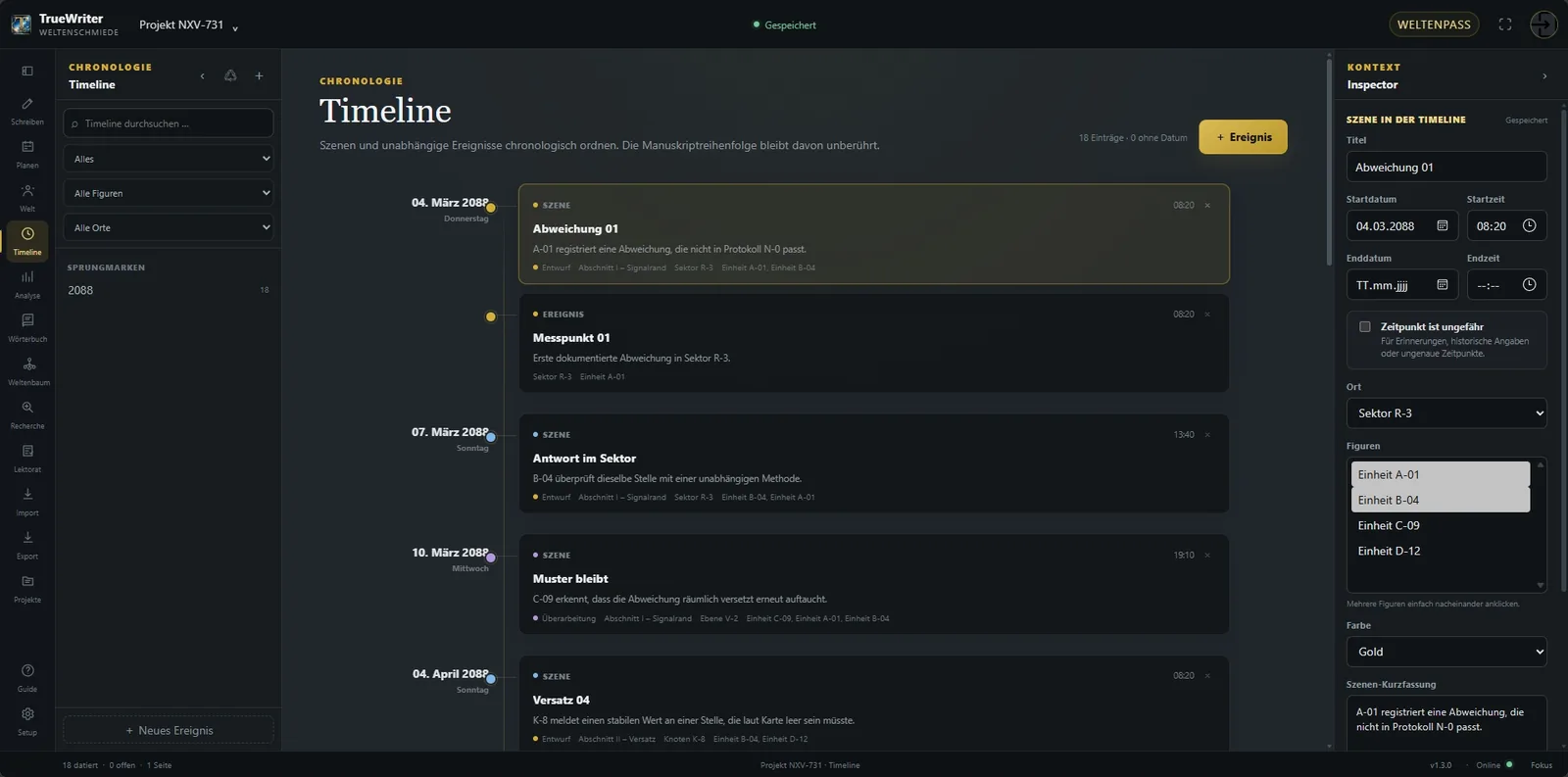
Die Timeline ordnet Szenen und unabhängige Ereignisse chronologisch, ohne die Reihenfolge des Manuskripts zu verändern.
7.1 Manuskriptfolge und Zeitfolge sind verschieden
Eine Geschichte kann Rückblenden, Vorausblenden oder parallele Handlungsstränge enthalten. Die Reihenfolge im Manuskript beschreibt, was Leserinnen und Leser wann sehen; die Timeline beschreibt, wann etwas innerhalb der erzählten Welt geschieht. TrueWriter hält beide Ordnungen getrennt.
Szenen können mit Datum und Uhrzeit versehen werden. Zusätzlich können unabhängige Ereignisse angelegt werden, die nicht als eigene Szene im Manuskript existieren.
7.2 Zeitangaben, Figuren und Orte
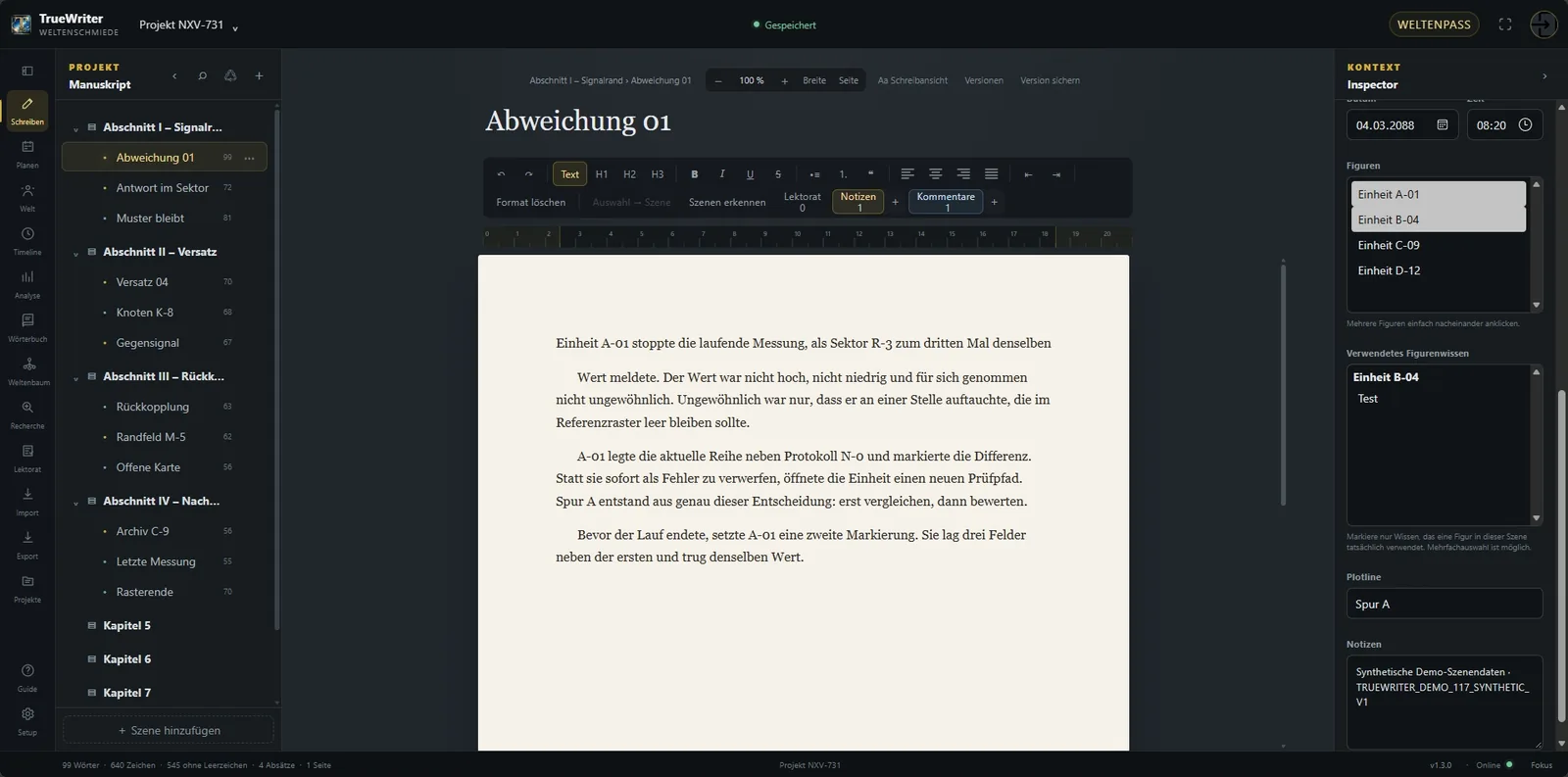
Im Inspector werden zeitliche Angaben und Kontextdaten gepflegt. Neben Start- und optionalem Endzeitpunkt können Ort und beteiligte Figuren zugeordnet werden. Für Erinnerungen, historische Daten oder bewusst ungenaue Angaben steht eine Kennzeichnung für ungefähre Zeitpunkte zur Verfügung.
Die Zuordnung von Figuren und Orten macht die Timeline nicht nur lesbarer, sondern schafft eine Grundlage für Kontinuitätsprüfungen. Je besser zentrale Szenen zeitlich verankert sind, desto hilfreicher können spätere Konsistenzhinweise werden.
7.3 Filter und Sprungmarken
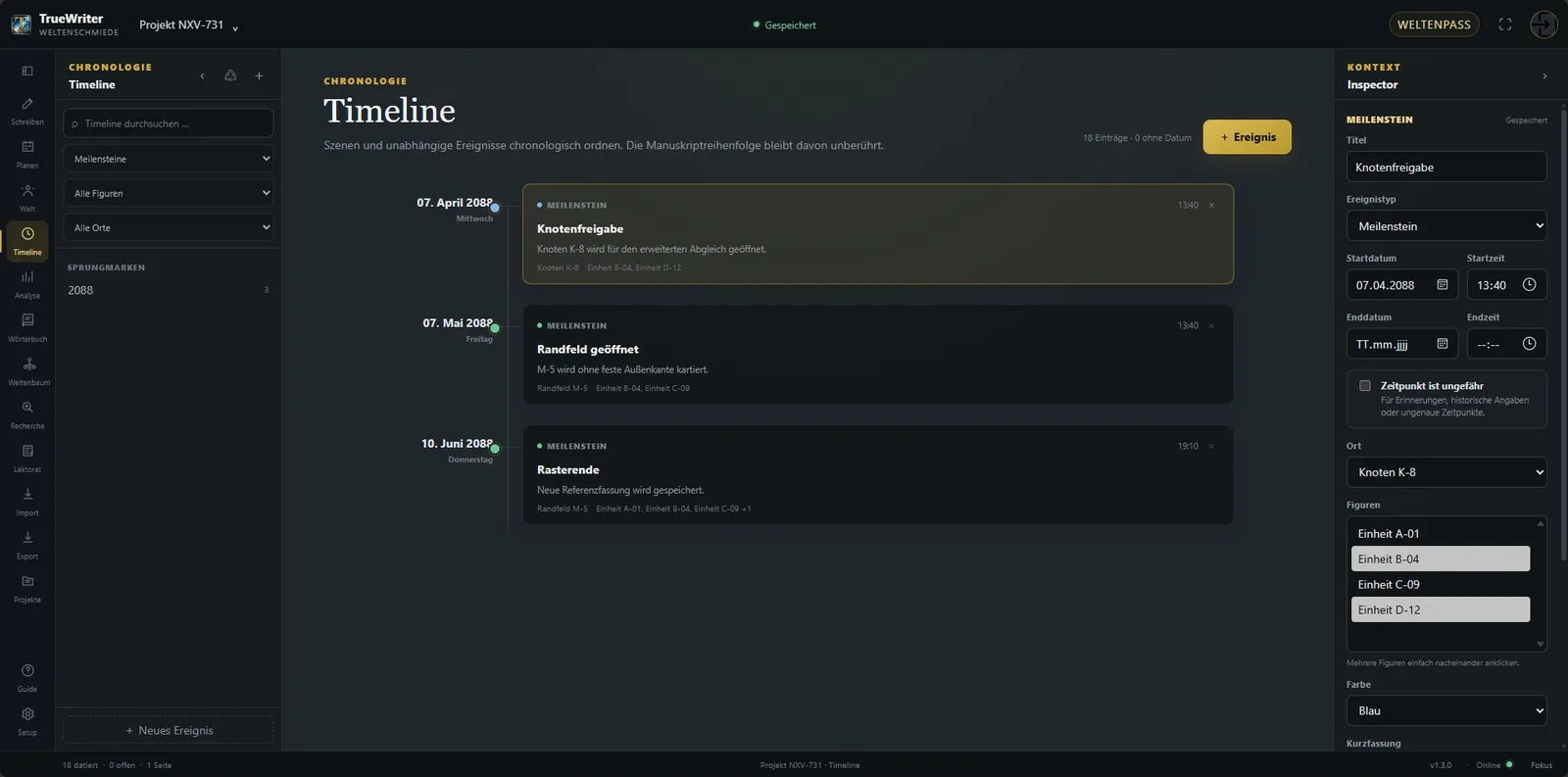
Bei langen Romanen filterst du die Timeline nach Figuren, Orten oder anderen Kriterien. Sprungmarken helfen, große Zeiträume schneller zu erreichen. Filter ändern die Chronologie nicht; sie begrenzen nur die sichtbare Auswahl.
8. Analyse 2.0 und Kontinuität
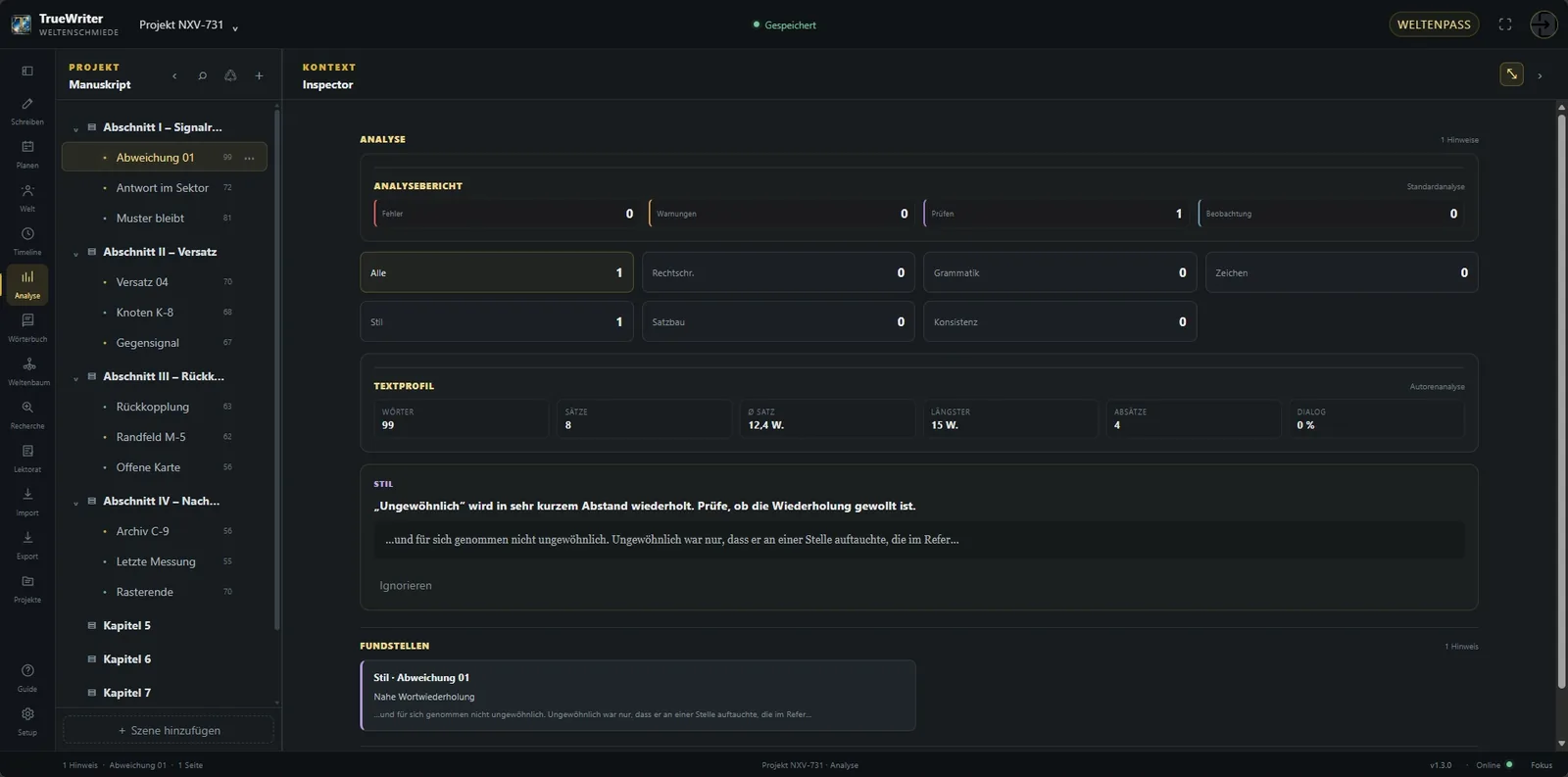
Die Analyse unterstützt beim Prüfen des eigenen Textes. Sie ist kein automatisches Urteil, sondern eine nachvollziehbare Sammlung von Hinweisen, die du bewerten und gegebenenfalls ignorieren kannst.
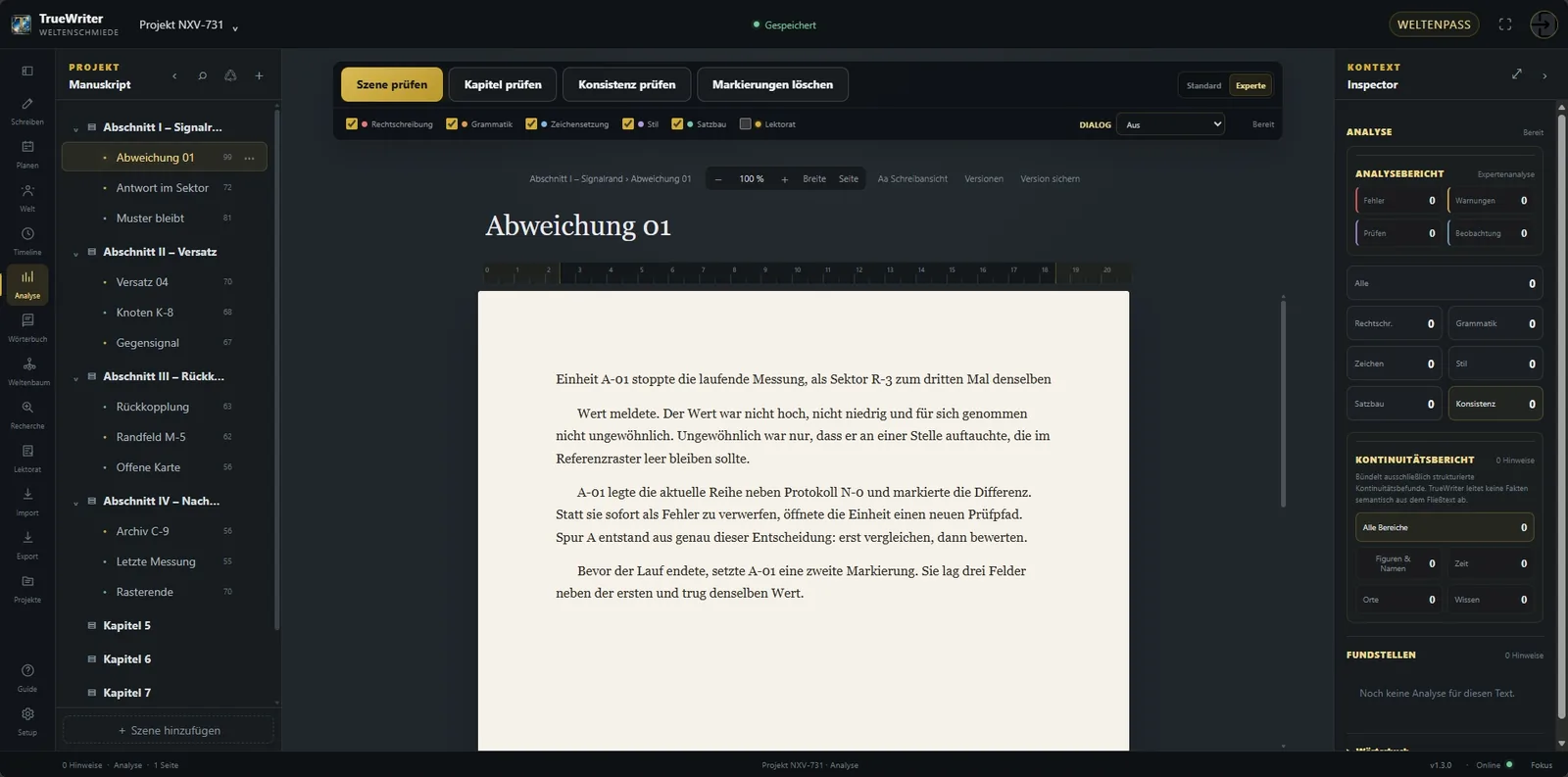
8.1 Standard und Experte
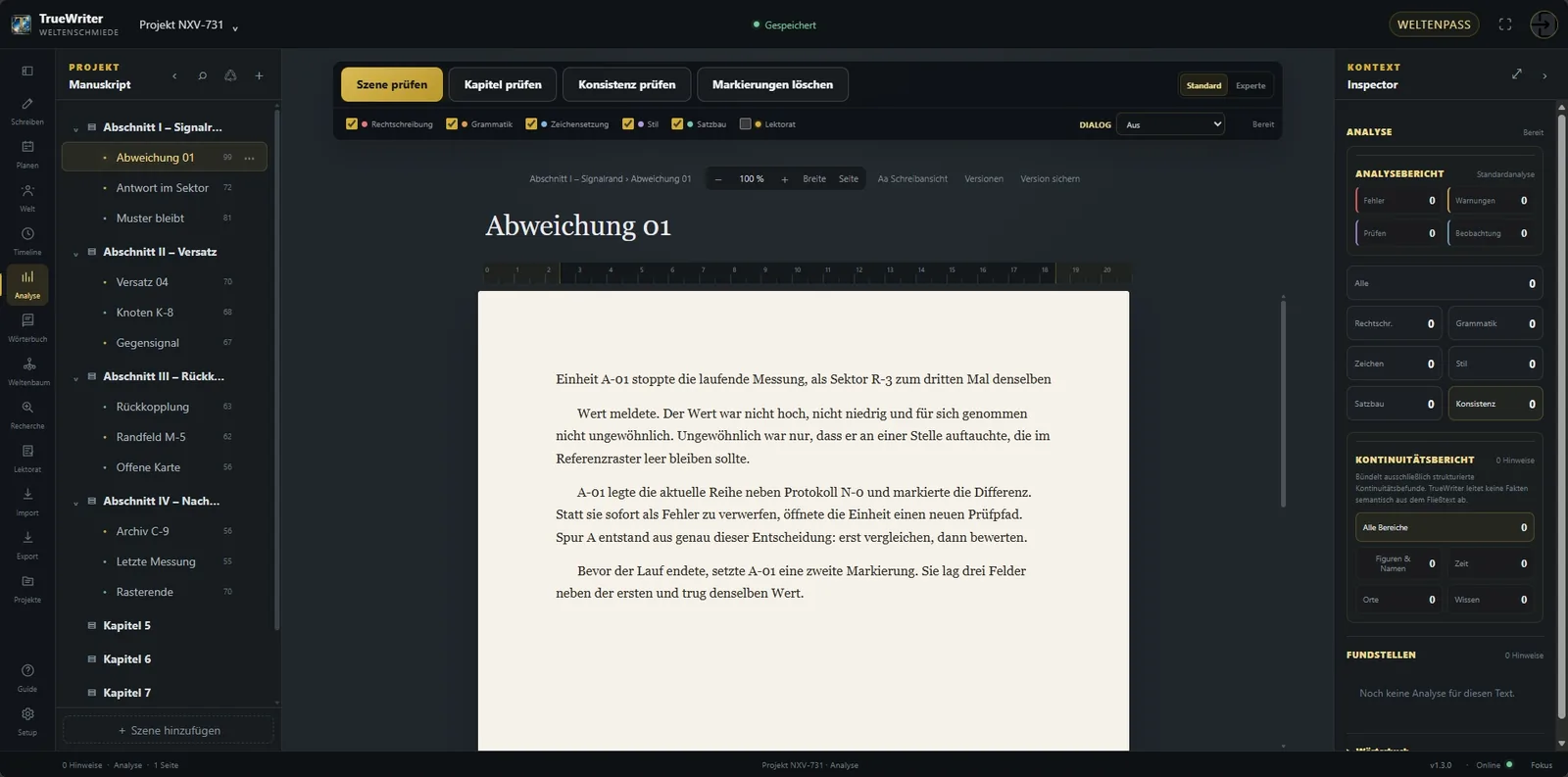
Im Standardmodus konzentriert sich die Oberfläche auf die wichtigsten Hinweise. Der Expertenmodus öffnet zusätzliche Kategorien und Kontinuitätsbefunde. Dadurch kannst du je nach Arbeitsphase zwischen einer ruhigen Überarbeitung und einer tieferen Prüfung wechseln.
8.2 Szene, Kapitel und Konsistenz prüfen
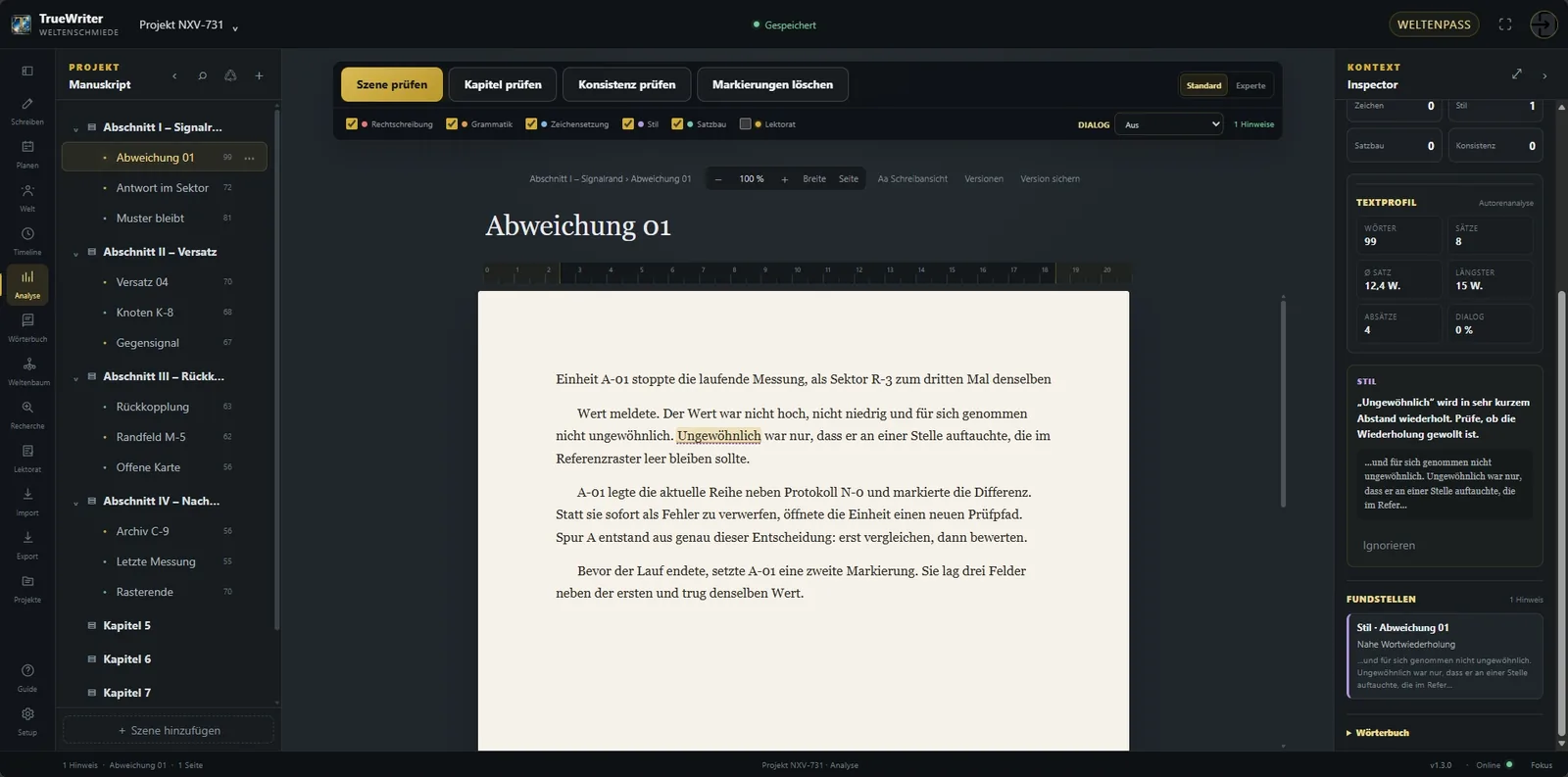
„Szene prüfen“ fokussiert die aktuell ausgewählte Szene. „Kapitel prüfen“ betrachtet einen größeren Zusammenhang. „Konsistenz prüfen“ richtet den Blick stärker auf projektweite oder wissensbezogene Widersprüche. Welche Prüfung sinnvoll ist, hängt davon ab, ob du gerade Sprache, Dramaturgie oder Kontinuität untersuchst.
Zu den Kategorien gehören unter anderem Lesbarkeit, Rhythmus, Wiederholung, Stil, Erzählung, Perspektive, Dialog und Figurenstimmen. Kontinuitätsfilter unterscheiden Figuren & Namen, Zeit, Orte und Wissen.
8.3 Hinweise verstehen statt blind übernehmen
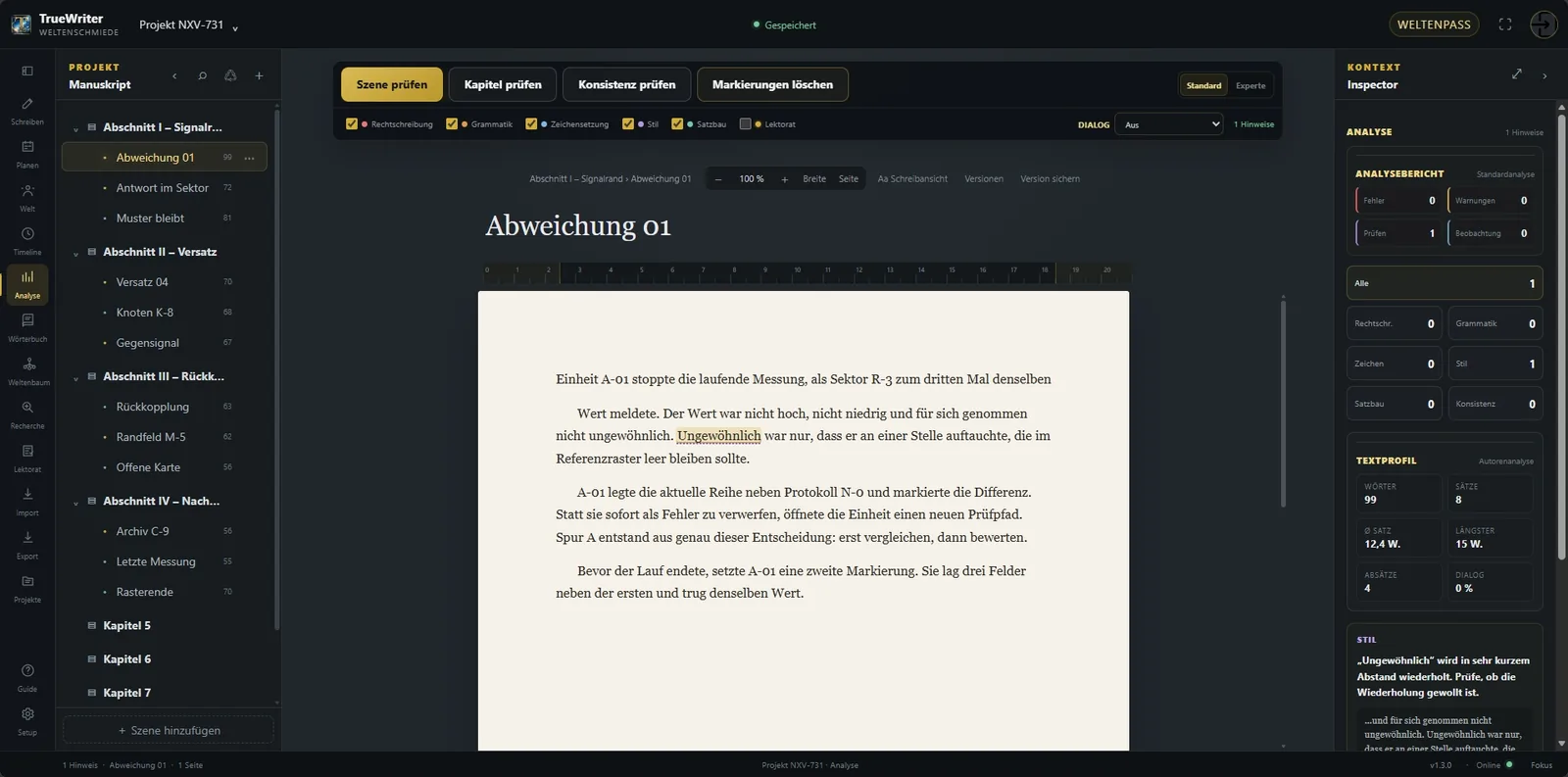
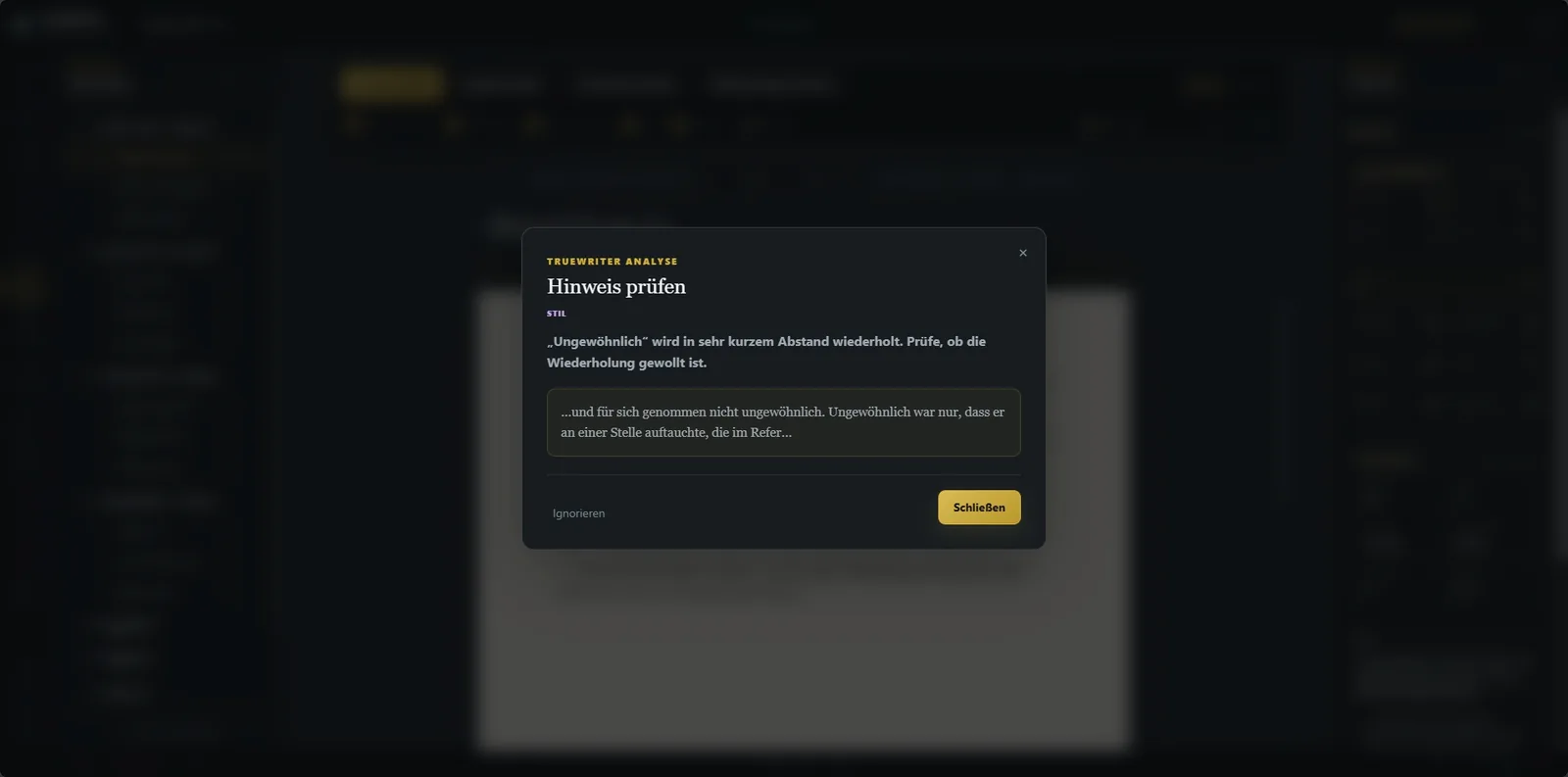
Ein Befund sollte immer im Kontext gelesen werden. TrueWriter erklärt Hinweise und kann Quellen oder Fundstellen anzeigen. Wenn eine Regel bewusst gebrochen wird, ist das kein Fehler des Textes. Analyse ist dann nützlich, wenn sie eine Stelle sichtbar macht, über die du als Autorin oder Autor bewusst entscheiden kannst.
Bei Perspektivhinweisen geht es beispielsweise nicht um eine pauschale Bezeichnung wie „Fremdinnensicht“, sondern um konkrete Wahrnehmung oder Wissen einer anderen Figur, sofern dies im gewählten Erzählmodus auffällig ist.
8.4 Dialog-Spotlight, Quellen und großer Inspector
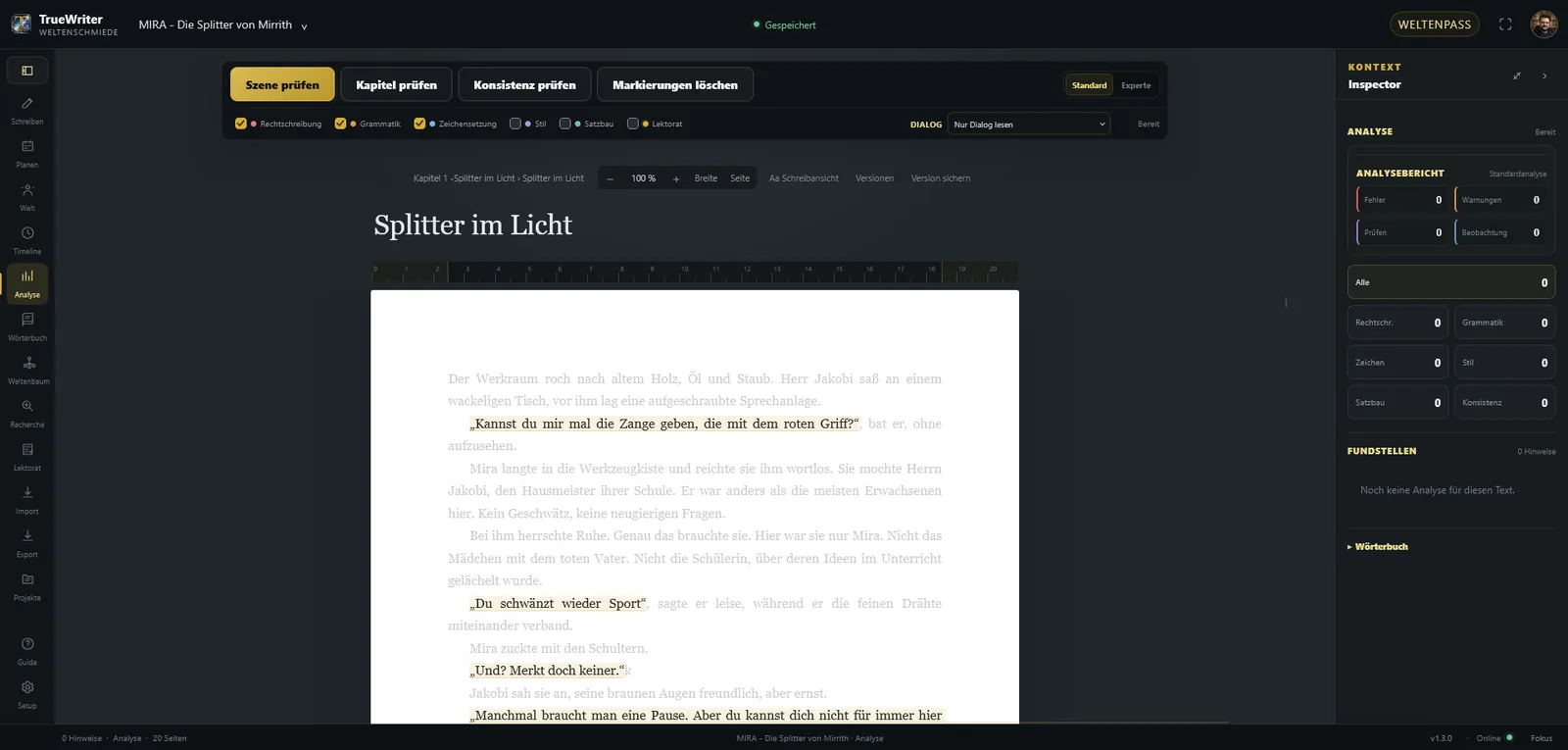
Dialog-Spotlight hilft, Gesprächsverläufe und Sprecherwechsel isoliert zu betrachten. Für komplexere Befunde kann der große Analyse-Inspector geöffnet werden. Quellen-Chips und Fundstellen führen zurück zu den Informationen, aus denen ein Hinweis abgeleitet wurde.
Ein Klick auf eine Fundstelle kann direkt zur relevanten Textpassage springen. Dadurch bleibt die Analyse mit dem Manuskript verbunden und wird nicht zu einer separaten Fehlerliste.
| Grundsatz TrueWriter markiert Auffälligkeiten. Die Entscheidung bleibt beim Menschen. Eine bewusste stilistische Entscheidung muss nicht „repariert“ werden, nur weil eine Regel anschlägt. |
|---|
9. Wörterbuch und Geltungsbereiche
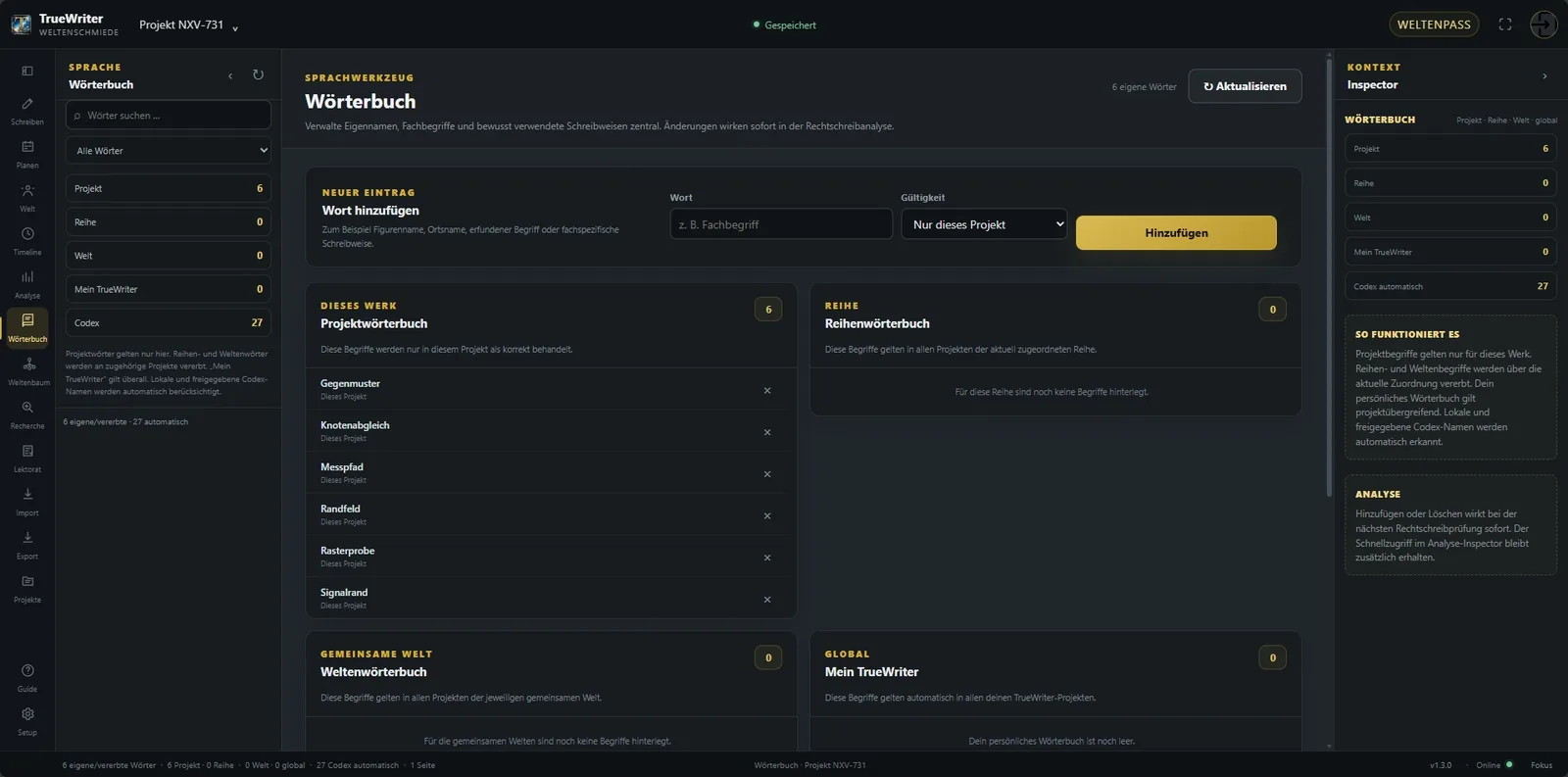
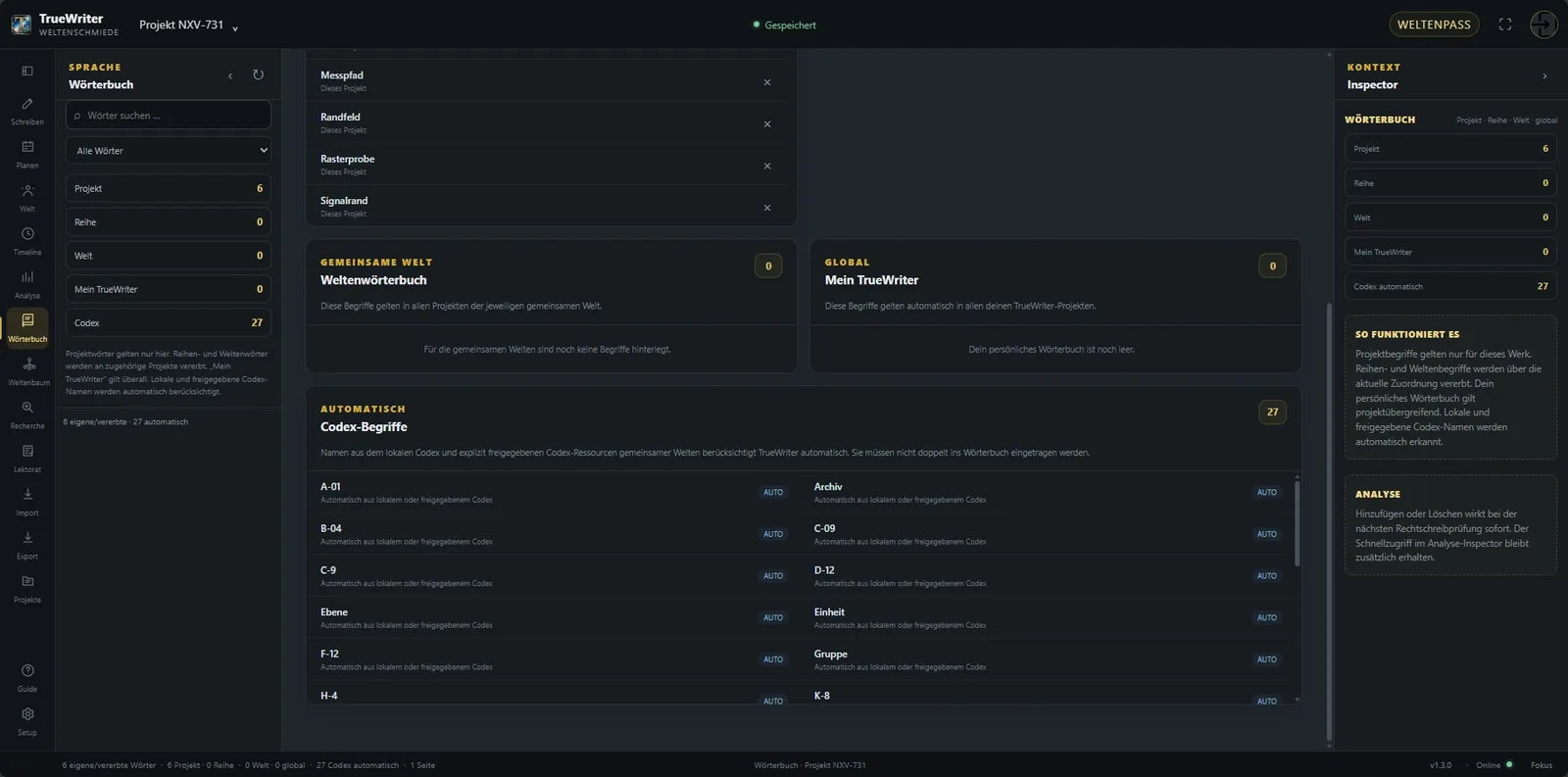
Das Wörterbuch verhindert, dass projektspezifische Namen, Fantasiebegriffe oder bewusst abweichende Schreibweisen immer wieder als unbekannt behandelt werden.
9.1 Ein Begriff – mehrere Geltungsbereiche
Begriffe können mit unterschiedlichem Scope gespeichert werden. Projekt gilt nur im aktuellen Projekt. Reihe eignet sich für serienweit verwendete Begriffe. Welt passt zu Begriffen, die in mehreren Projekten derselben gemeinsamen Welt vorkommen. Der Benutzer-Scope („Mein TrueWriter“) eignet sich für persönliche, projektunabhängige Begriffe.
Der passende Scope ist wichtig: Ein sehr spezieller Begriff sollte nicht unnötig global gespeichert werden. Umgekehrt ist ein wiederkehrender Serienname im reinen Projektwörterbuch redundant.
9.2 Codex-Namen und abgeleitete Begriffe
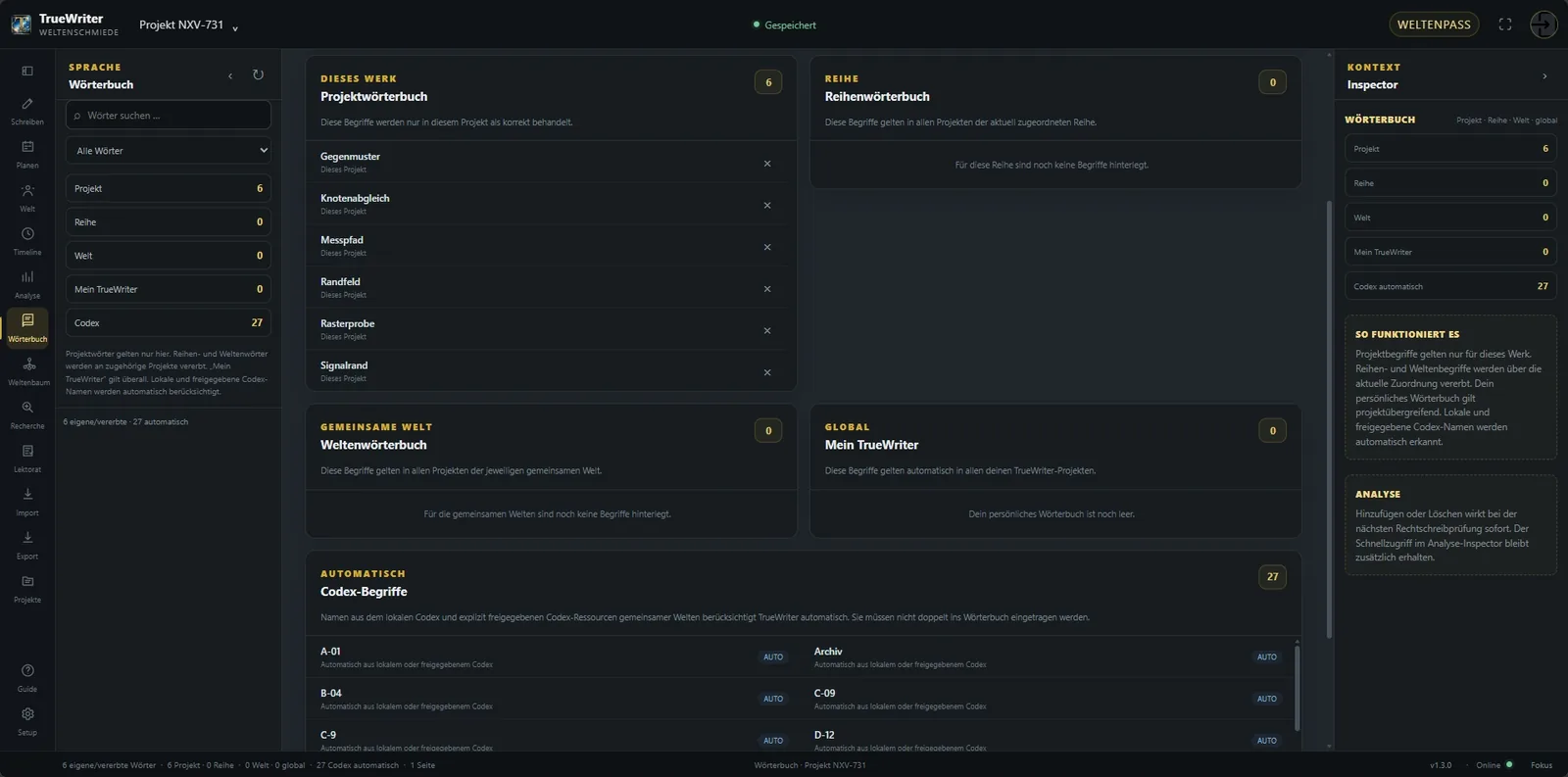
Neben manuell gepflegten Wörterbuchbegriffen berücksichtigt TrueWriter lokale und freigegebene Codex-Namen. Dadurch muss beispielsweise der Name einer gemeinsam genutzten Figur nicht zusätzlich in jedem Band als Wörterbuchwort gepflegt werden.
10. Weltenbaum 2.0 und 3D
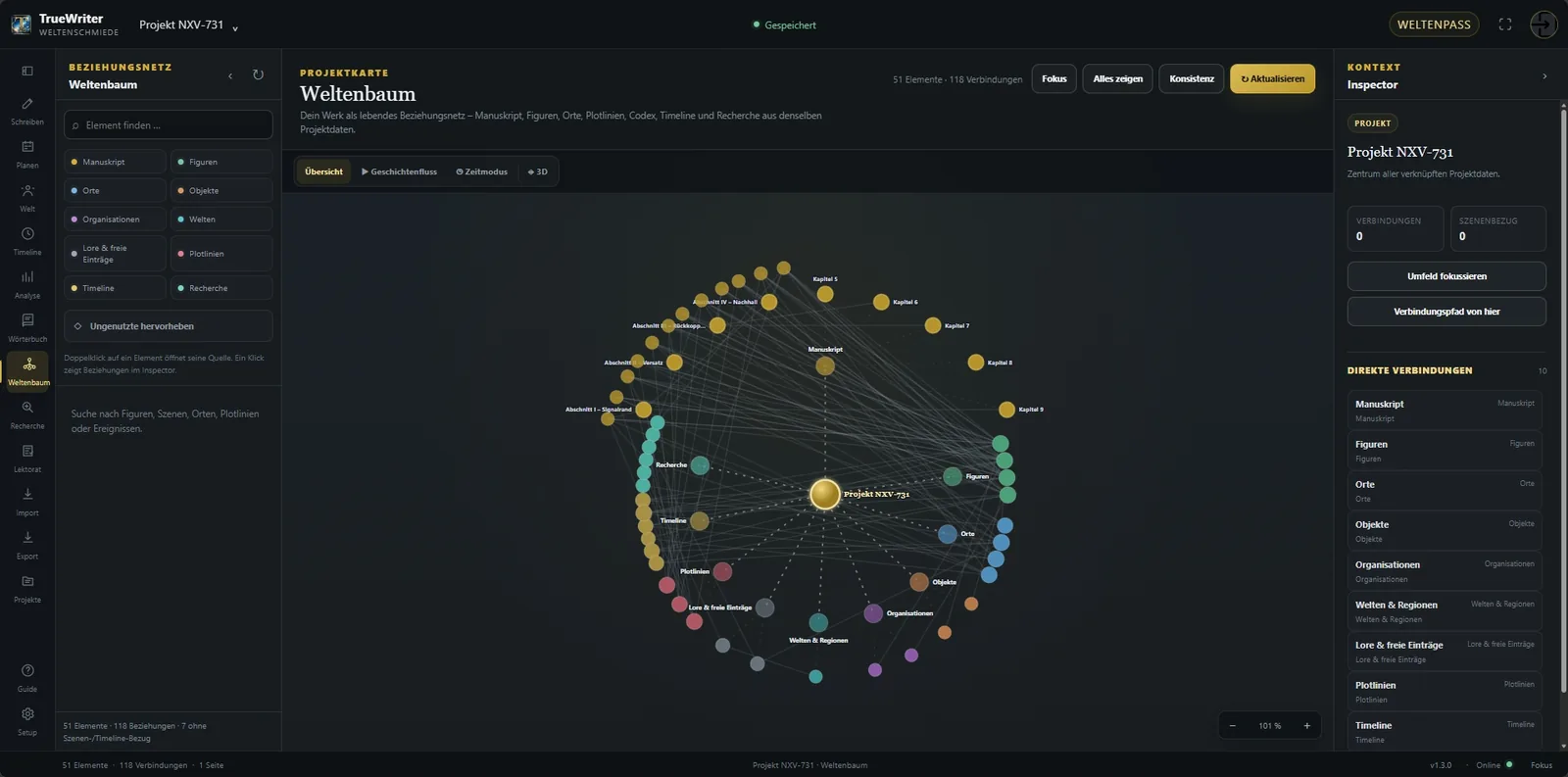
Der Weltenbaum ist die visuelle Gesamtansicht der Projektzusammenhänge. In v1.3.0 wurde die 2D-Hauptansicht gezielt für größere Projekte stabiler und semantischer aufgebaut.
10.1 Radiale 2D-Hauptansicht
Die Hauptansicht ordnet Inhalte radial. Kapitel folgen ihrer echten Reihenfolge auf einem festen Bogen; Szenen liegen logisch beim jeweiligen Kapitel. Weltwissen und weitere Knoten werden so angeordnet, dass Beziehungen lesbar bleiben, ohne alles in ein frei driftendes Kraftlayout zu werfen.
Bei großen Projekten werden Beschriftungen gezielt ausgedünnt. Auswahl und Hover stellen Detailzugriff sicher, ohne hunderte Labels gleichzeitig übereinanderzulegen.
10.2 Fokus als echtes Teilnetz
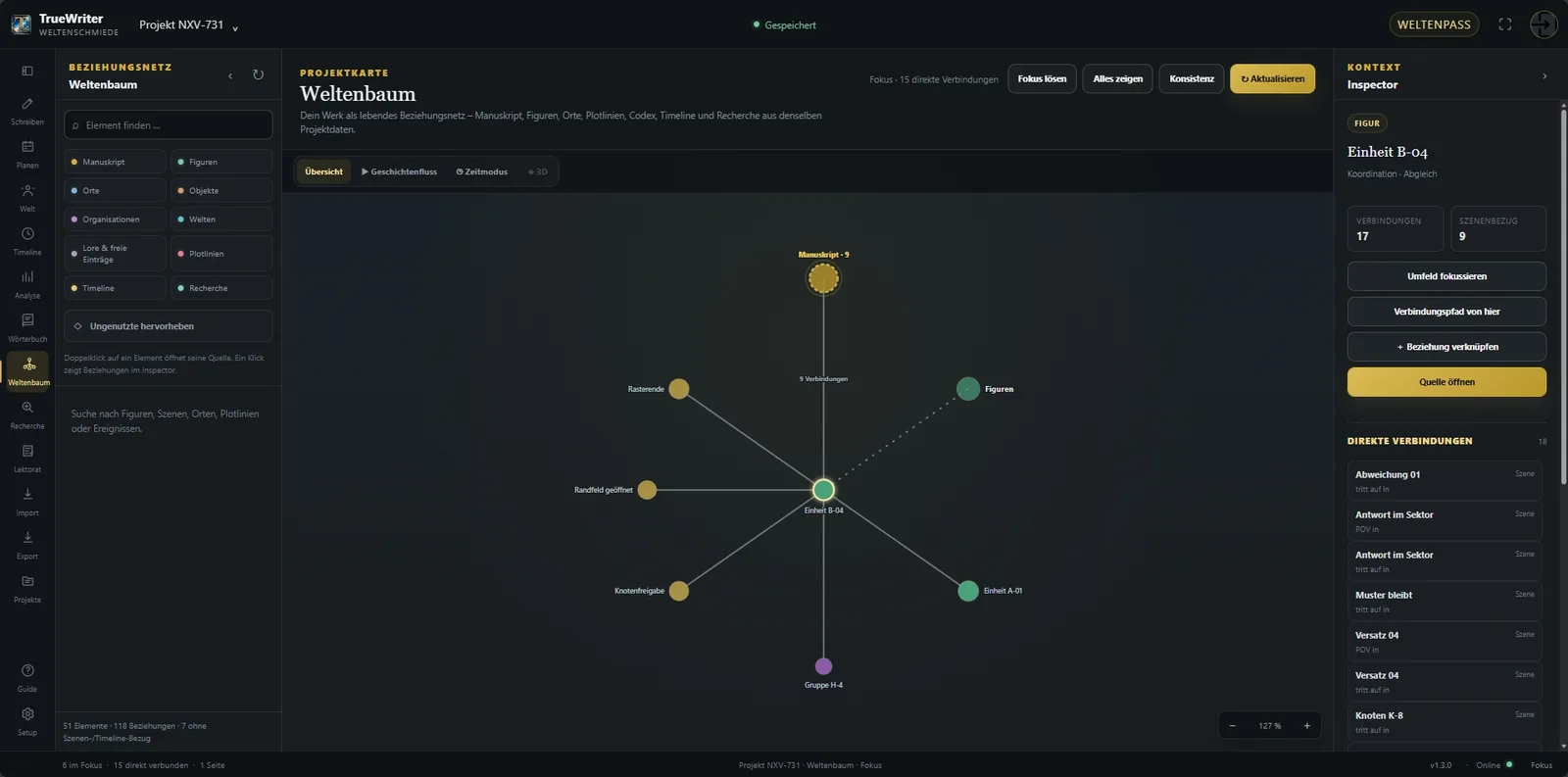
Fokus bedeutet nicht nur, den Rest des Graphen abzudunkeln. TrueWriter erzeugt ein echtes Teilnetz aus dem Fokusobjekt und relevanten Nachbarn. Bei sehr großen Nachbarschaften können Gruppen entstehen, damit nicht jede einzelne Verbindung gleichzeitig angezeigt werden muss.
10.3 Geschichtenfluss und Zeitmodus
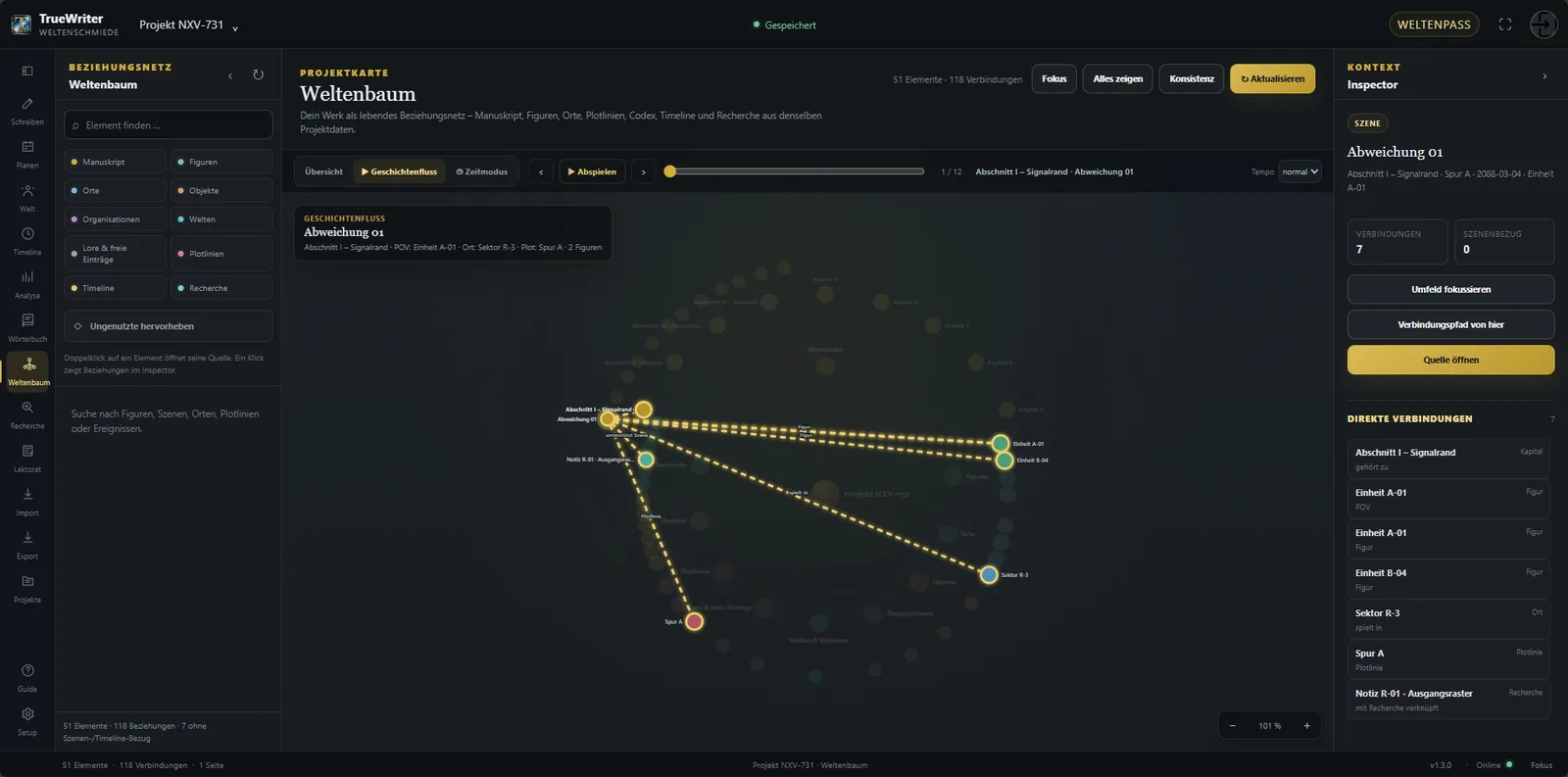
Geschichtenfluss verfolgt die Manuskriptstruktur und hilft, narrative Verbindungen entlang der Szenenfolge zu lesen. Der Zeitmodus stellt dagegen chronologische Zusammenhänge stärker in den Vordergrund. Beide Modi bleiben bewusst in 2D, weil dort Auswahl und präzise Arbeit schneller sind.
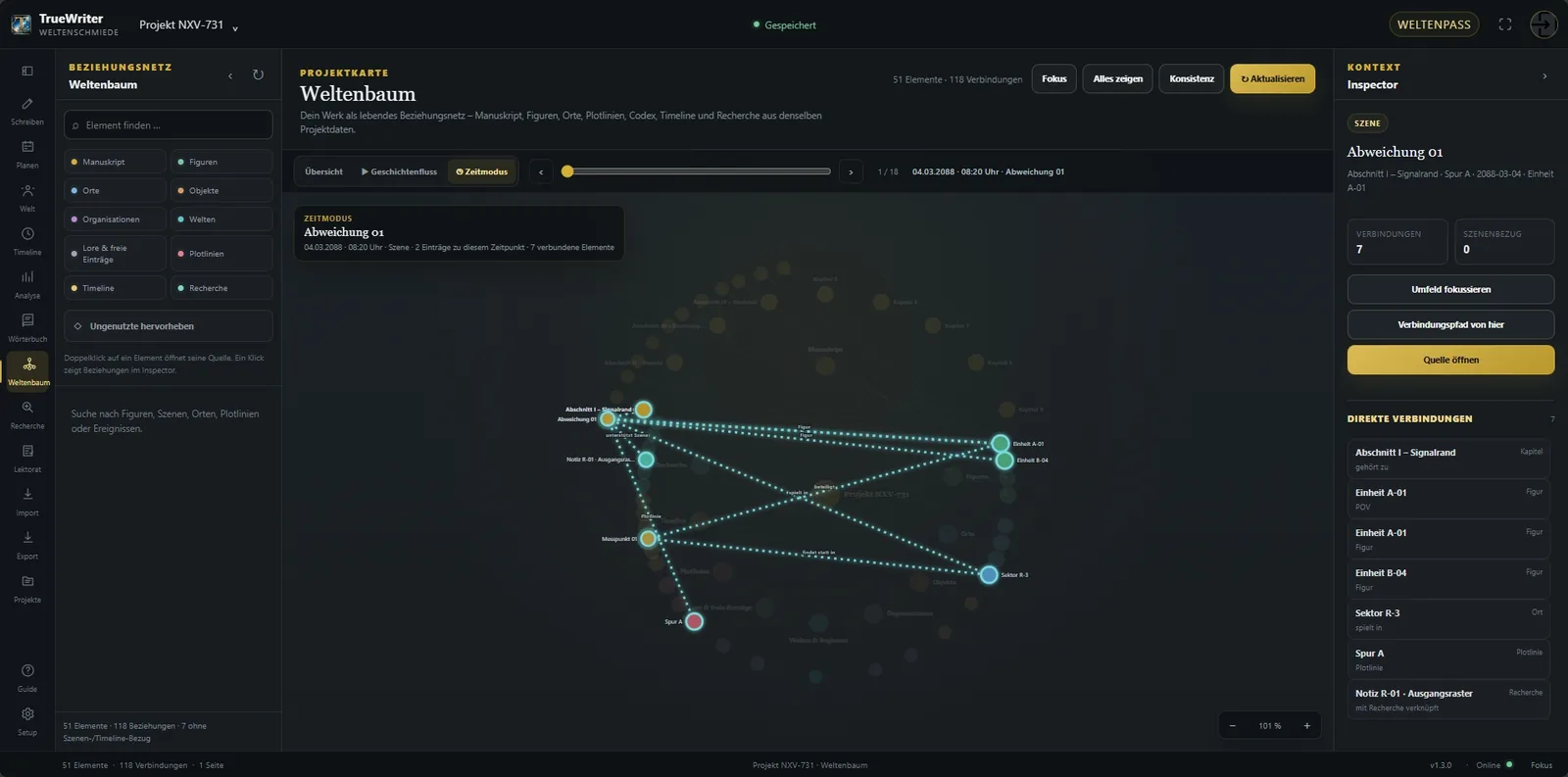
10.4 Konsistenz und Plotboard-Relationen
Der Konsistenzschalter kann eine Prüfung anstoßen und zeigt währenddessen einen sichtbaren Ladezustand. Plotboard-Relationen werden zusätzlich als narrative Kanten berücksichtigt. Dadurch wird im Weltenbaum sichtbar, dass zwei Szenen nicht nur strukturell nebeneinander liegen, sondern beispielsweise Setup und Payoff bilden.
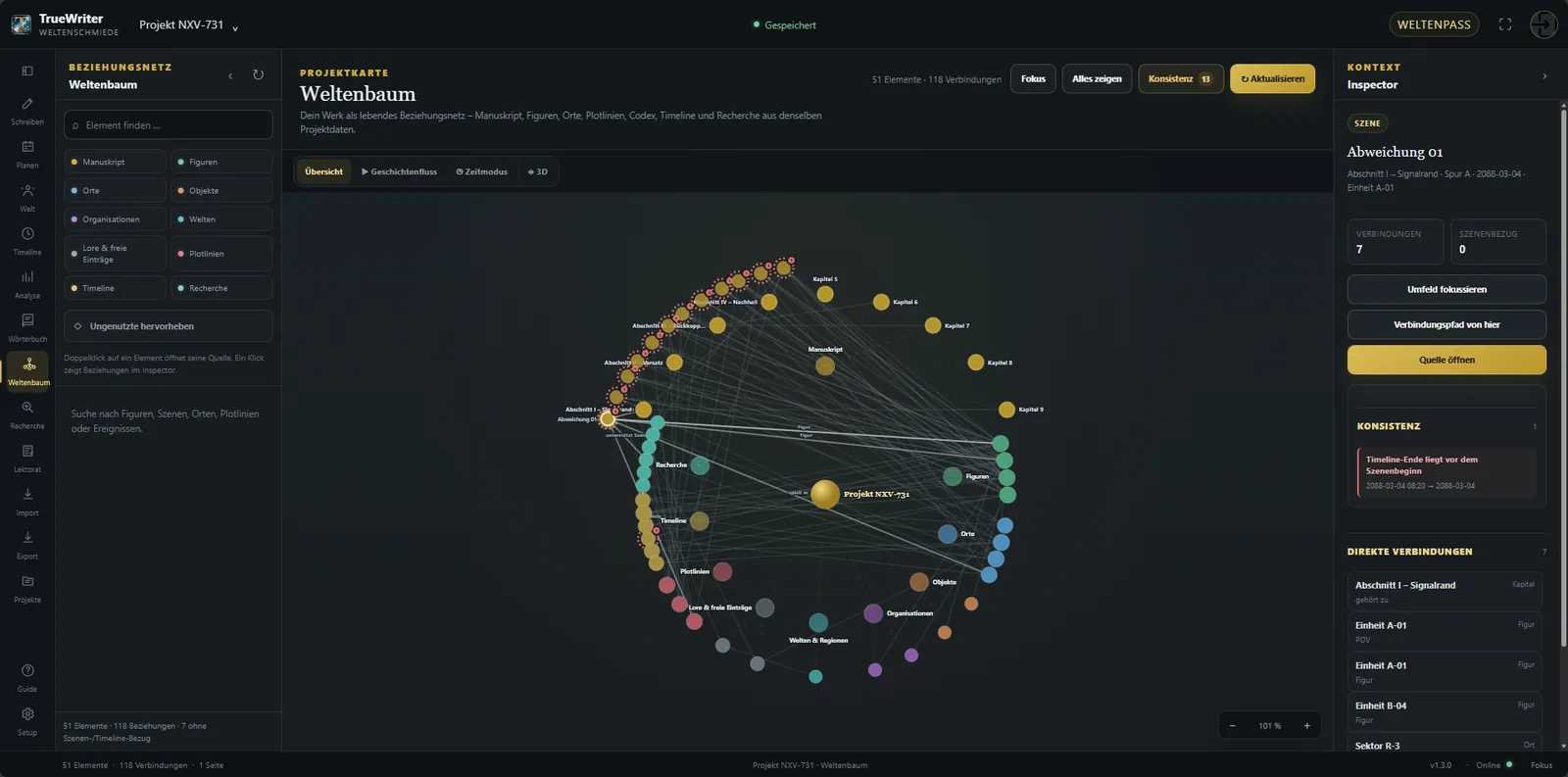
10.5 Optionale 3D-Gesamtansicht
3D ist eine Überblicksansicht, kein Ersatz für den 2D-Arbeitsmodus. Sie wird erst beim Umschalten erzeugt und beim Verlassen wieder entladen. Fokus, Geschichtenfluss und Zeitmodus bleiben 2D. Diese Trennung hält den produktiven Arbeitsweg schnell und nutzt 3D dort, wo räumlicher Überblick wirklich hilft.
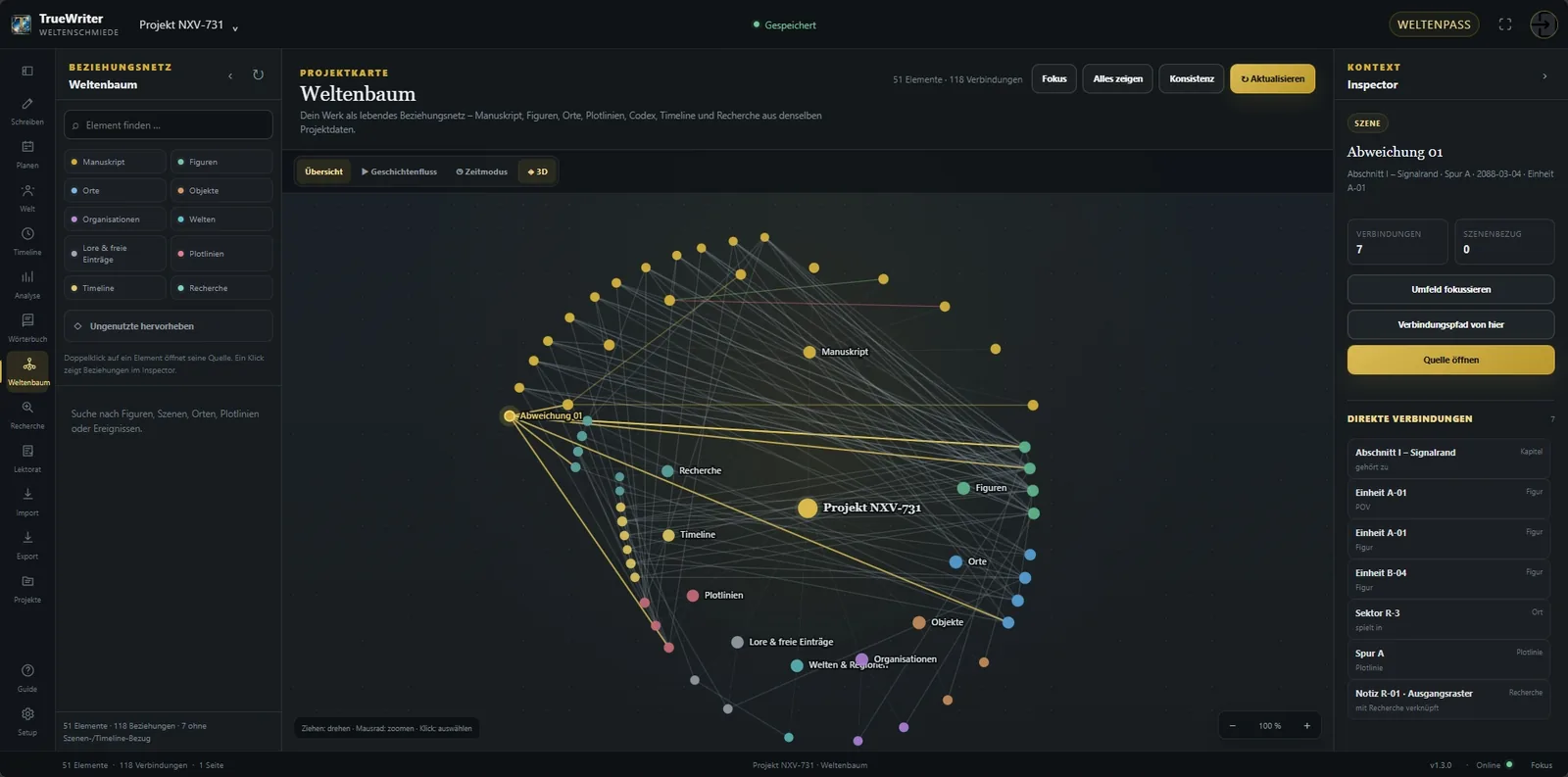
11. Recherche und Wissensbasis
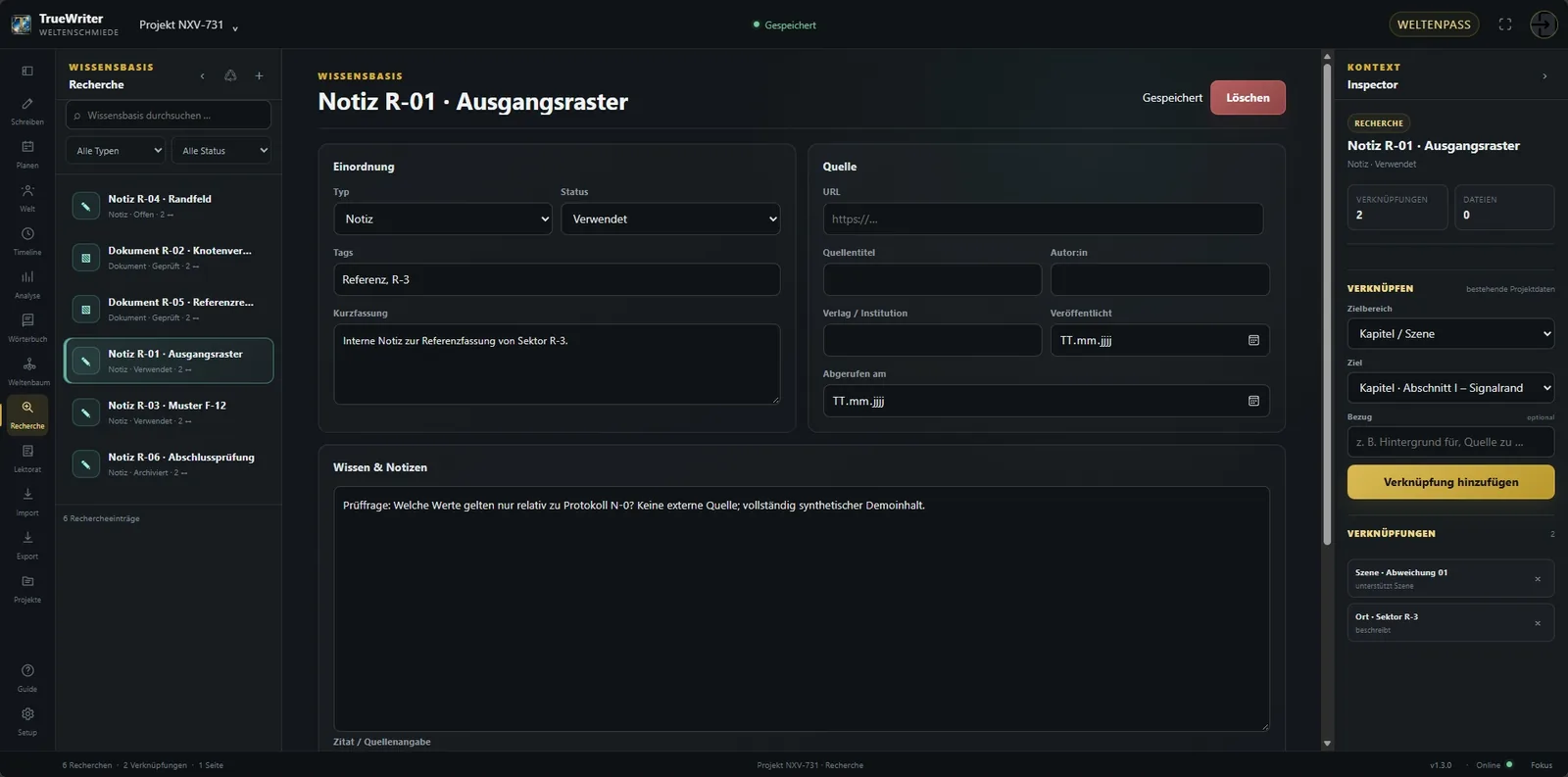
Recherche hält Quellen, Notizen, Fachwissen und private Dateien getrennt vom eigentlichen Manuskript – aber verknüpfbar mit den Stellen, an denen du sie brauchst.
11.1 Rechercheeinträge statt Notizsammlung
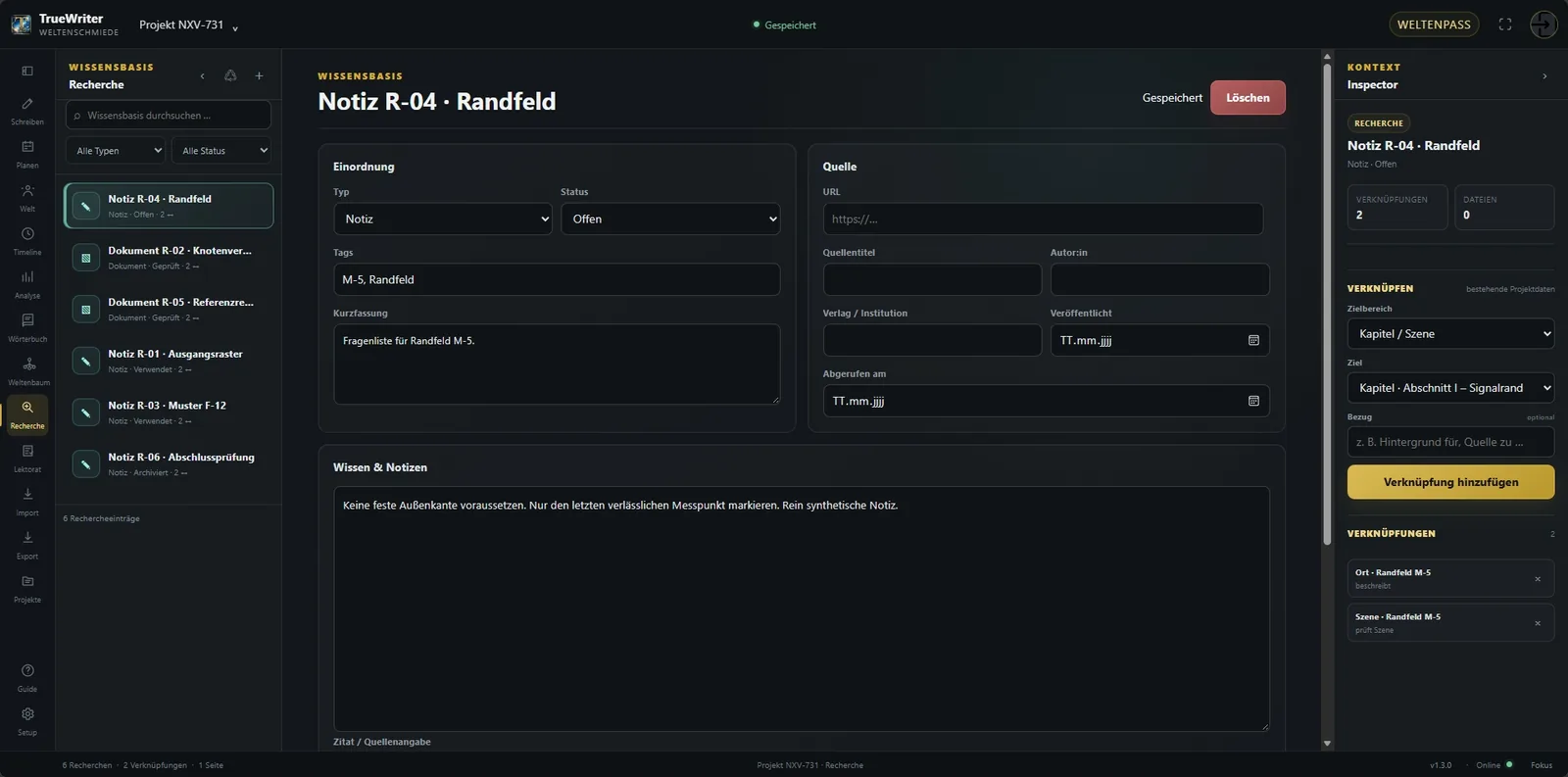
Ein Rechercheeintrag kann eine Quelle, eigene Notizen und ergänzende Informationen bündeln. Dadurch bleibt nachvollziehbar, woher Wissen stammt und wofür es im Projekt verwendet wird. Das ist besonders bei historischen, technischen oder wissenschaftlichen Themen wertvoll.
Recherche ist nicht dasselbe wie Codex. Der Codex beschreibt die Welt deiner Geschichte; die Recherche dokumentiert das Wissen, mit dem du diese Welt oder den Text entwickelst.
11.2 Private Dateien und Verknüpfungen
Private Anhänge können beim Rechercheeintrag liegen. Zusätzlich lassen sich Rechercheinformationen mit Kapitel, Szene, Codex, Timeline oder Plotlinie verknüpfen. So musst du nicht wissen, in welchem Ordner eine Notiz lag – du erreichst sie über den fachlichen Kontext.
Recherche kann außerdem im Weltenbaum als eigener Zusammenhang auftauchen. Nutze Verknüpfungen gezielt; ein Eintrag, der mit allem verbunden ist, verliert seine Aussagekraft.
12. Lektorat und Gastfreigaben
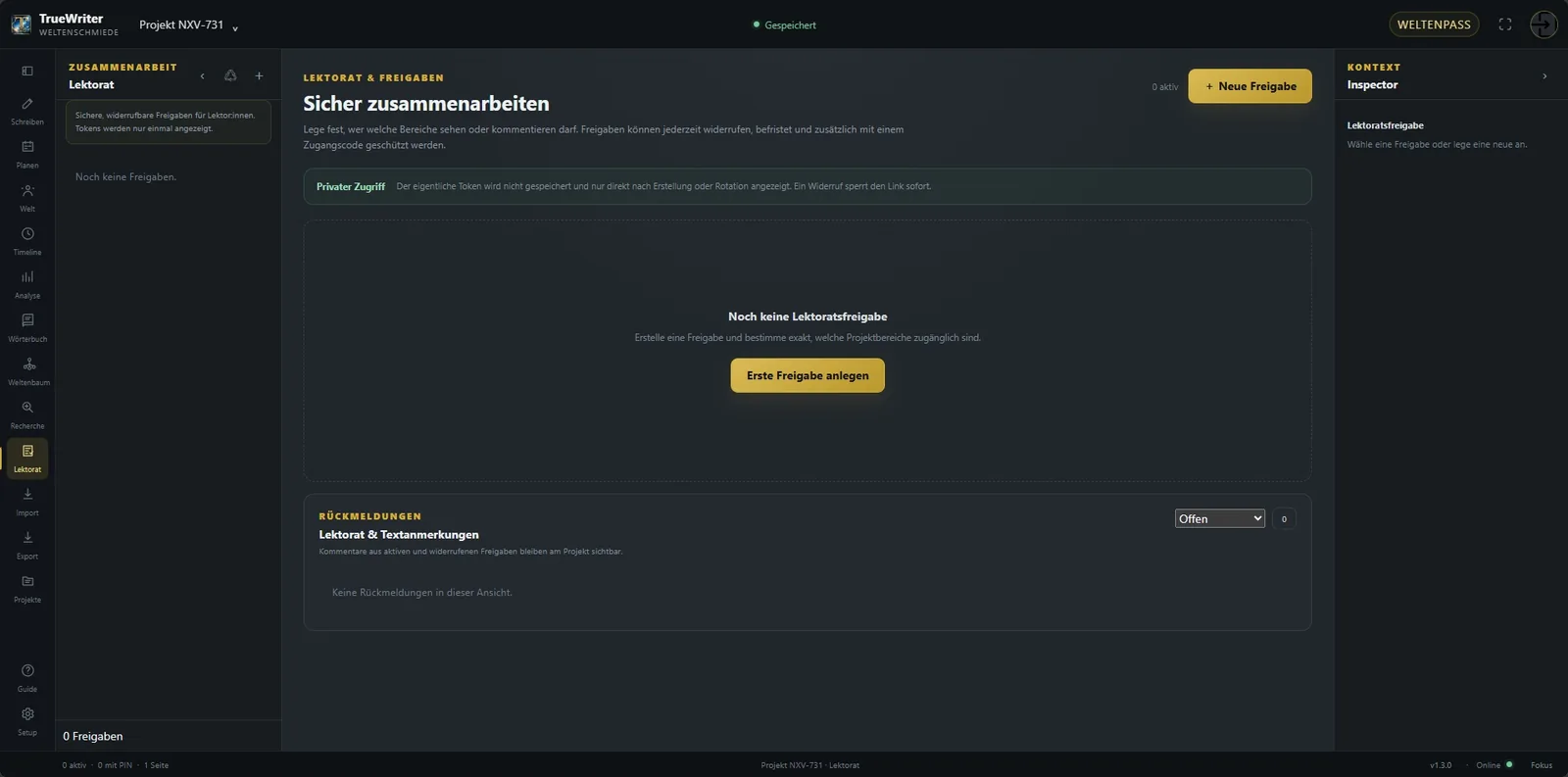
Lektoratsfreigaben ermöglichen Feedback, ohne das Autorenkonto oder das gesamte Projekt weiterzugeben.
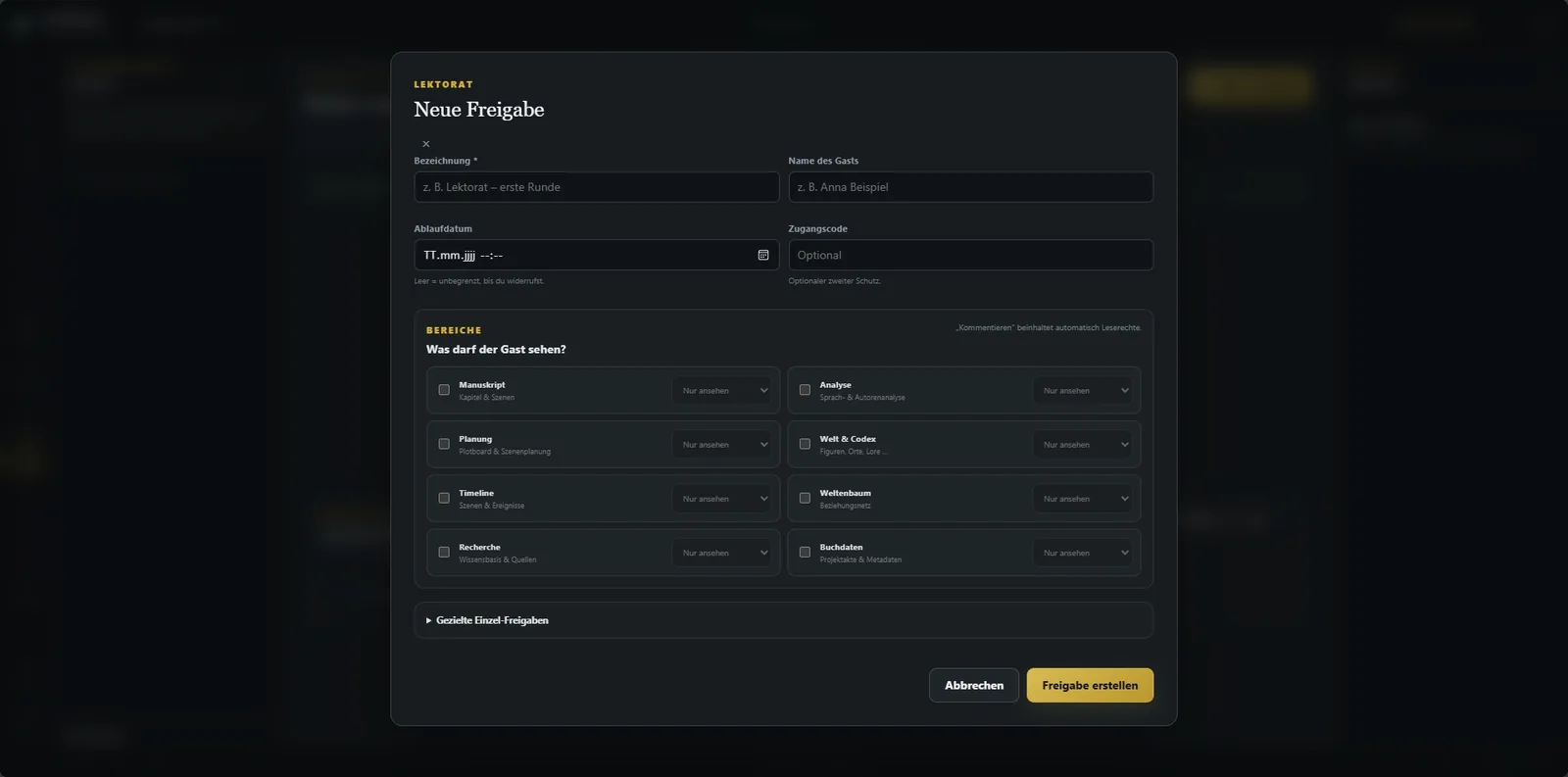
12.1 Review-Share erstellen
Eine Freigabe wird als eigener Review-Zugang erstellt. Umfang, Label und Ablauf können festgelegt werden. Dadurch lässt sich beispielsweise nur ein bestimmter Textstand oder ein begrenzter Arbeitsumfang zur Rückmeldung öffnen.
Gastzugang und Autorenarbeitsplatz bleiben getrennt. Das schützt interne Projektbereiche und macht nachvollziehbar, welche Freigabe für welche Zusammenarbeit gedacht war.
12.2 Kommentare und Threads
Kommentare werden als Rückmeldungen zum Text geführt. Threads helfen, Antworten zusammenzuhalten und Punkte später als erledigt zu markieren. Autoren-Annotationen, Gastlektorat und Analyse bleiben getrennte Ebenen: Ein Analysehinweis ist kein Lektoratskommentar und ein privater Autorenhinweis ist keine Gastfreigabe.
Wenn eine Freigabe nicht mehr gebraucht wird, sollte sie widerrufen oder ersetzt werden, statt einen alten Link dauerhaft weiterzuverwenden.
| Praxisregel Für jede externe Zusammenarbeit eine eigene Freigabe verwenden. Das erleichtert Ablauf, Widerruf und spätere Nachvollziehbarkeit. |
|---|
13. Import
Der Import bringt vorhandene Manuskripte in TrueWriter. Er soll Struktur übernehmen helfen, aber nicht ungeprüft Entscheidungen über die Szenengliederung treffen.
13.1 Datei auswählen und analysieren
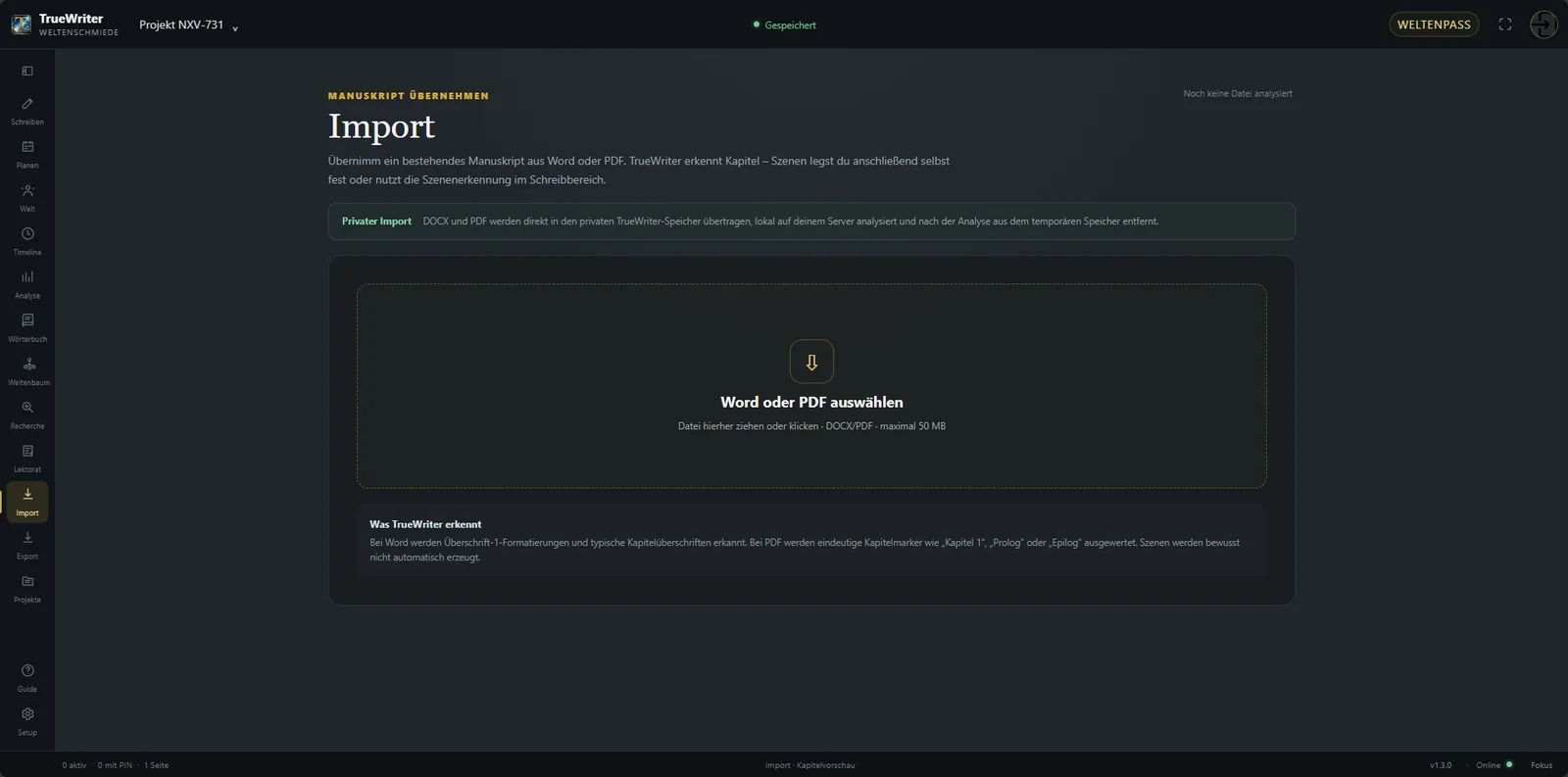
DOCX und PDF können als Ausgangsformat analysiert werden. Nach dem Upload prüft TrueWriter den Inhalt und bereitet eine Vorschau vor. Der Import ist damit ein kontrollierter Prozess und kein sofortiges Überschreiben eines bestehenden Projekts.
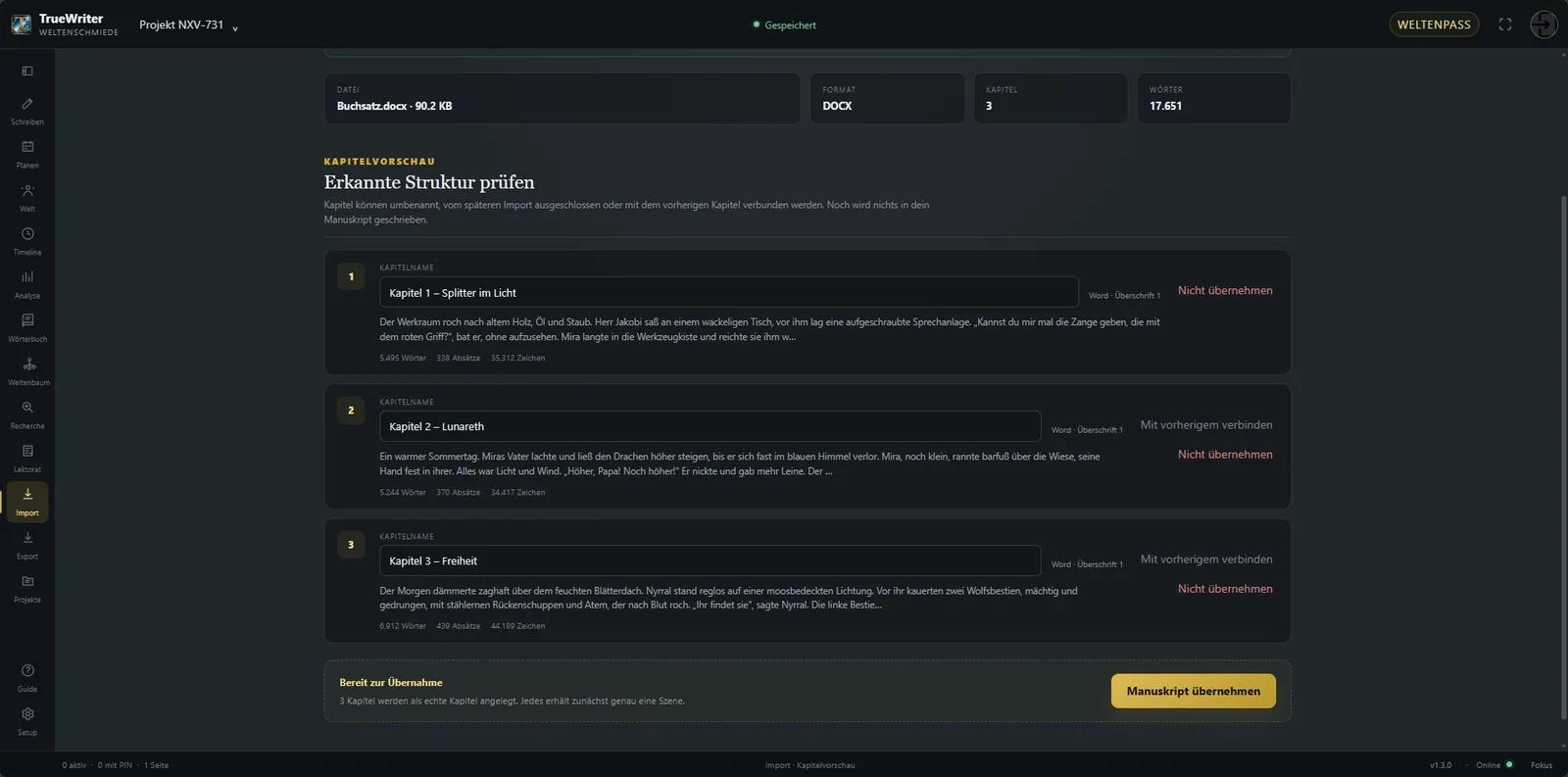
13.2 Kapitelerkennung und Vorschau
Erkannte Kapitel sollten in der Vorschau kontrolliert werden. Überschriftenkonventionen, Seitenumbrüche oder ungewöhnliche Formatierung können beeinflussen, wie eine Datei strukturiert wird. Szenen werden anschließend bewusst überprüft beziehungsweise manuell weiter gegliedert.
Nach einem Import lohnt sich ein kurzer Rundgang durch Manuskript, Formatierung, Kapitelreihenfolge und zentrale Metadaten. Erst danach solltest du mit Planung oder Analyse auf dem importierten Projekt aufbauen.
14. Export: DOCX, PDF und eBook-Verweis
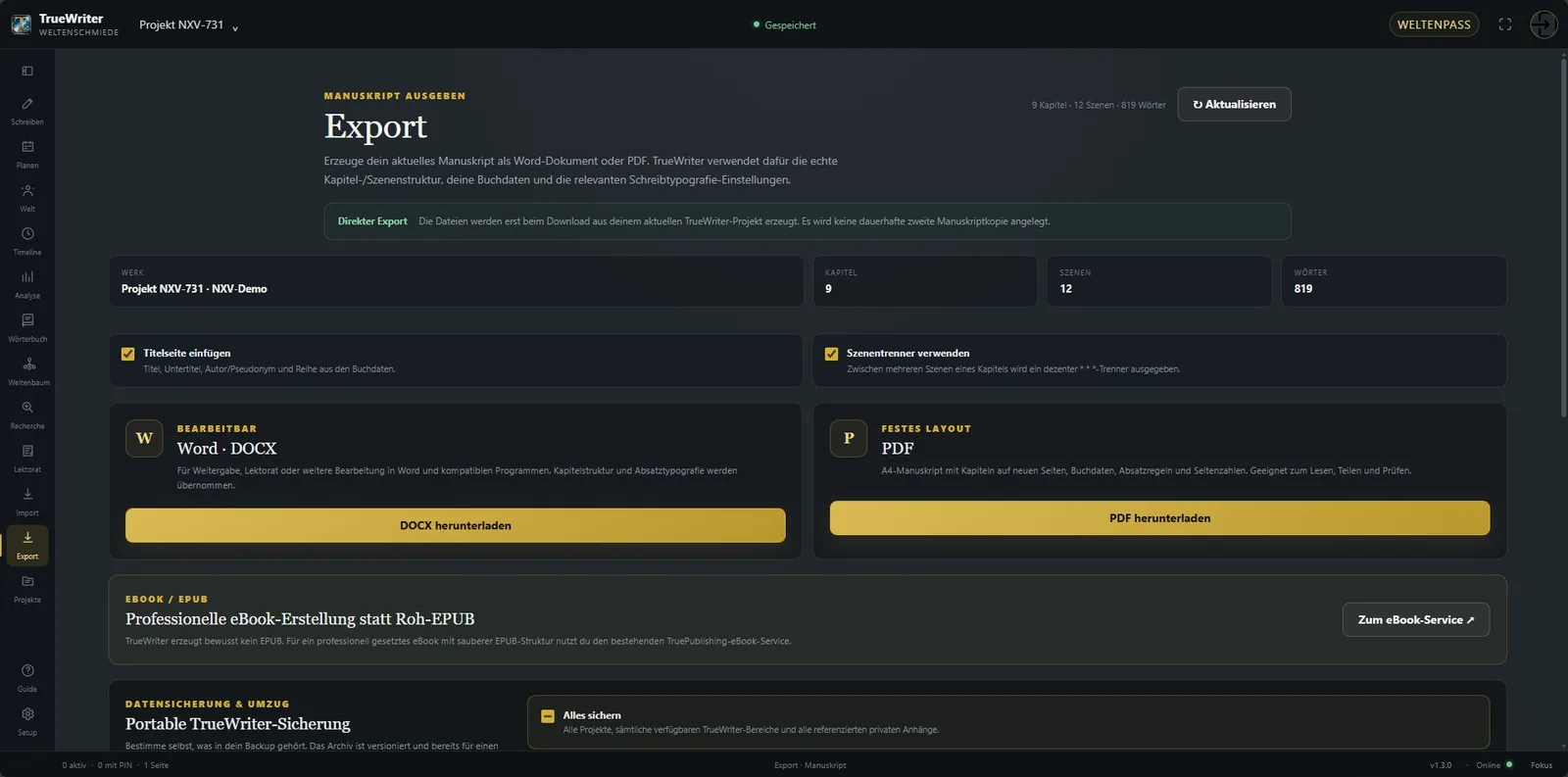
Der Export erzeugt aus dem strukturierten Manuskript nutzbare Dokumente. DOCX und PDF verwenden dieselbe inhaltliche Grundlage, sind aber für unterschiedliche Zwecke gedacht.
14.1 Rich-Text als Formatquelle
TrueWriter exportiert nicht nur einfachen Text. Die strukturierte Rich-Text-Fassung des Editors ist die Formatquelle. Dadurch können Absätze, Überschriften, Hervorhebungen, Listen, Zitate, Ausrichtung, Einzüge und Zeilenumbrüche in die Ausgabe einfließen.
Plain Text bleibt intern für Suche, Metriken, Analyse und Fallback wichtig, ist aber nicht die primäre Formatquelle der produktiven Exportpipeline.
14.2 DOCX
DOCX ist die richtige Wahl, wenn das Manuskript anschließend in Word oder einer kompatiblen Textverarbeitung weiterbearbeitet werden soll. TrueWriter erzeugt echte Rich-Text-Runs und Word-kompatible Strukturen, statt Formatierung nur optisch nachzuahmen.
14.3 PDF
PDF eignet sich für eine stabile Seitenansicht. Die produktive Pipeline verwendet mPDF mit echten Fontmetriken und Unicode. Optionen wie Titelseite oder Szenentrenner können – abhängig vom gewählten Export – die Ausgabe strukturieren.
Prüfe die erzeugte PDF immer noch einmal visuell, insbesondere wenn das Manuskript ungewöhnliche Formatierungen, sehr lange Überschriften oder viele Sonderzeichen enthält.
| eBook EPUB wird bewusst nicht innerhalb von TrueWriter gerendert. Der eBook-Weg verweist auf den separaten TruePublishing-eBook-Service. Dadurch bleibt der Manuskripteditor von den speziellen Anforderungen einer EPUB-Produktion getrennt. |
|---|
15. Datensicherung und späterer Umzug
Portable Sicherung ist mehr als ein Manuskriptexport. Sie soll Projektstruktur und ausgewählte TrueWriter-Daten transportierbar machen.
15.1 Manuskriptexport ist kein Backup
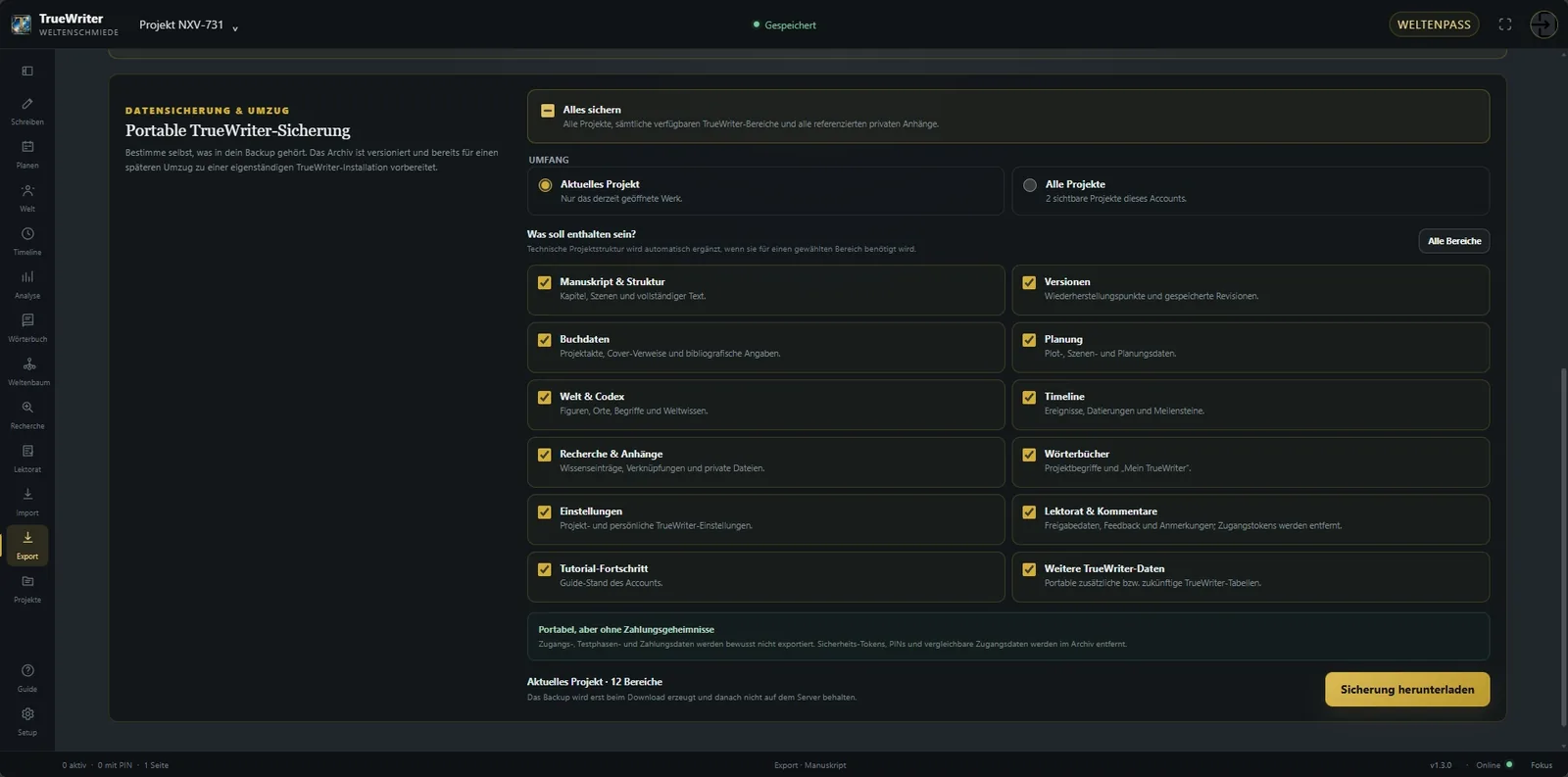
Eine DOCX- oder PDF-Datei enthält das lesbare Manuskript, aber nicht automatisch Plotboard, Codex, Timeline, Wörterbuch, Recherche oder andere Projektstrukturen. Für diese Aufgabe gibt es die portable Sicherung.
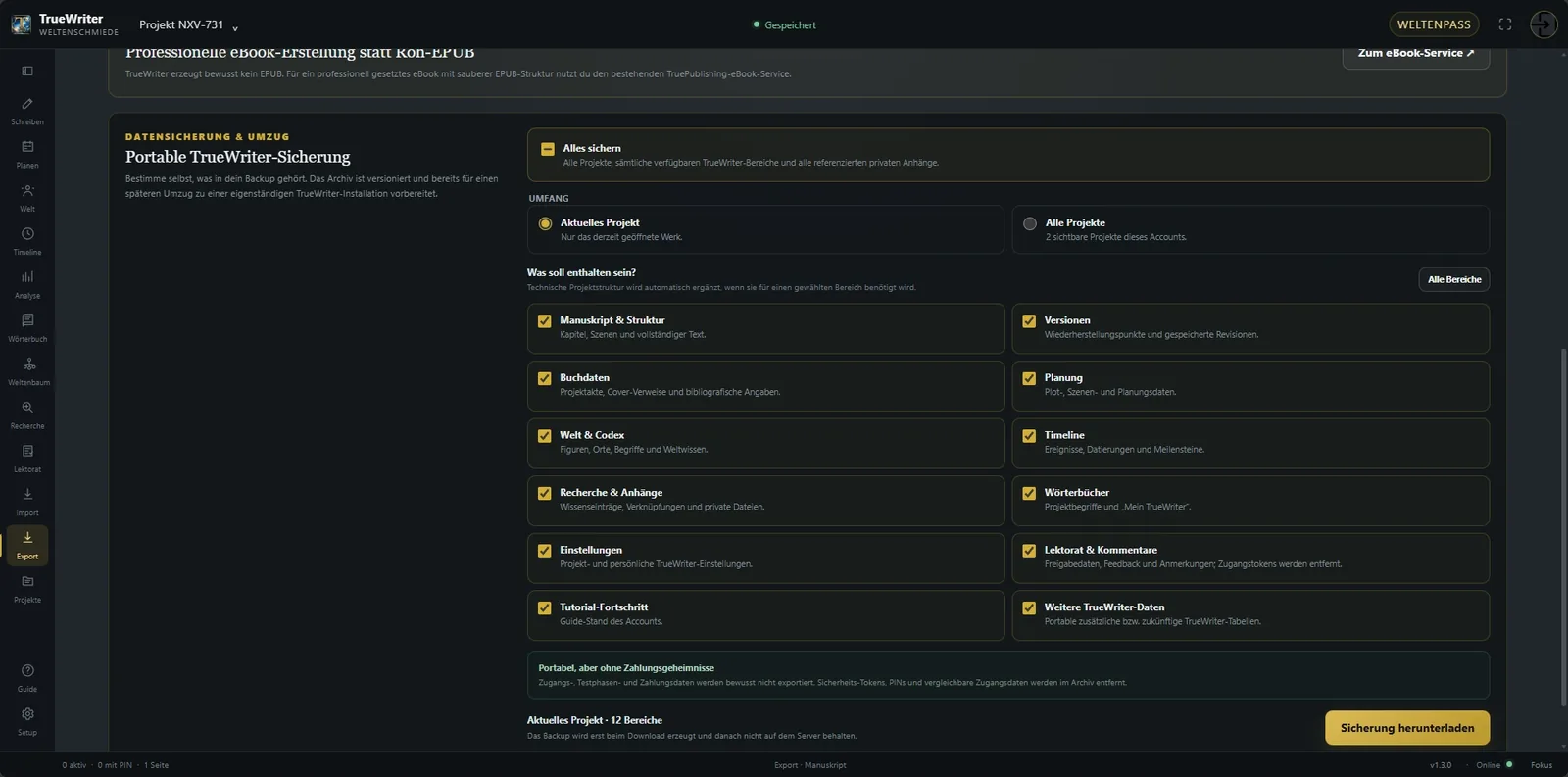
Je nach Sicherungsdialog kannst du den Umfang und Datenkategorien auswählen. „Alles sichern“ ist die passende Wahl, wenn du möglichst vollständig für einen späteren Umzug vorsorgen möchtest.
15.2 Restore ist ein eigener späterer Block
Der Export des portablen Formats ist produktiv. Eine vollständige Wiederherstellung beziehungsweise der Import dieses Formats ist im beschriebenen Stand noch kein freigegebener Funktionsblock. Behandle die Sicherung deshalb als vorbereitete portable Datengrundlage und nicht als heute schon dokumentierten Ein-Klick-Restore.
Plotboard-Relationen werden in der Datenstruktur über tw_node_relations gespeichert. Im bestätigten v1.3.0-Stand kann „Alles sichern“ zusätzliche TrueWriter-Tabellen dynamisch berücksichtigen. Die explizite Zuordnung dieser Relationstabelle zur Kategorie „Planung“ war beim letzten Handoff noch als kleine technische Nacharbeit vorbereitet und nicht als eigener Release vorgesehen.
| Wichtig Vor einem späteren Serverumzug oder vor tiefen Strukturänderungen: Manuskriptexport und portable Sicherung als zwei verschiedene Sicherheitsnetze betrachten. |
|---|
16. Virtuelle Sammelbände
Sammelbände verbinden vorhandene Werke, ohne deren Manuskripte zu kopieren. Das hält Quellen eindeutig und verhindert auseinanderlaufende Dubletten.
16.1 Virtueller Projekttyp
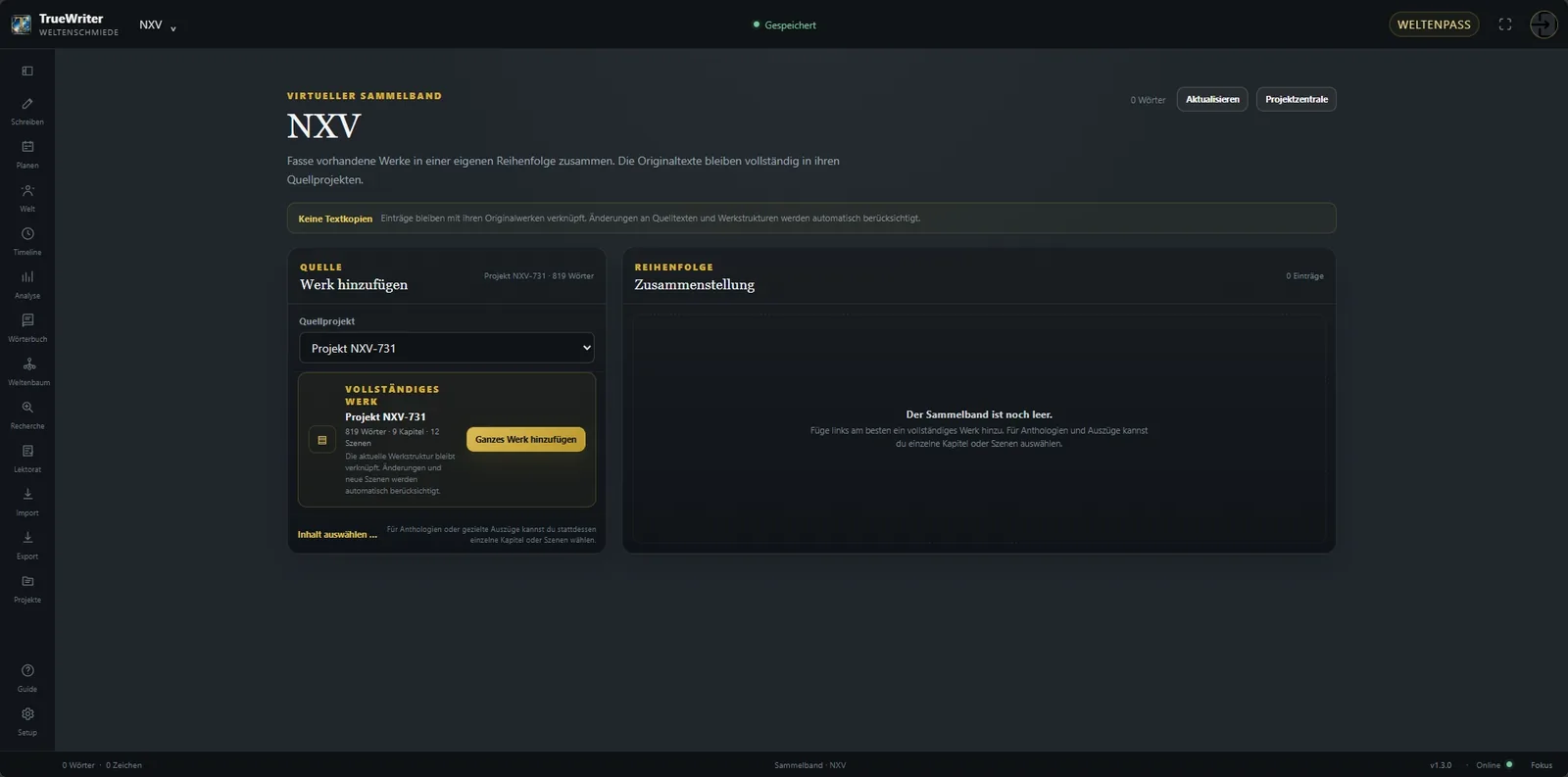
Ein Sammelband ist ein eigener virtueller Projekttyp. Seine Einträge verweisen auf Quellprojekte oder – wenn gewünscht – auf einzelne Kapitel beziehungsweise Szenen. Der Normalfall ist das ganze Werk.
Die Quelltexte werden nicht in den Sammelband kopiert. Änderst du ein Quellwerk, fließt der aktuelle Stand beim nächsten Sammelbandexport automatisch ein.
16.2 Quellen und Reihenfolge
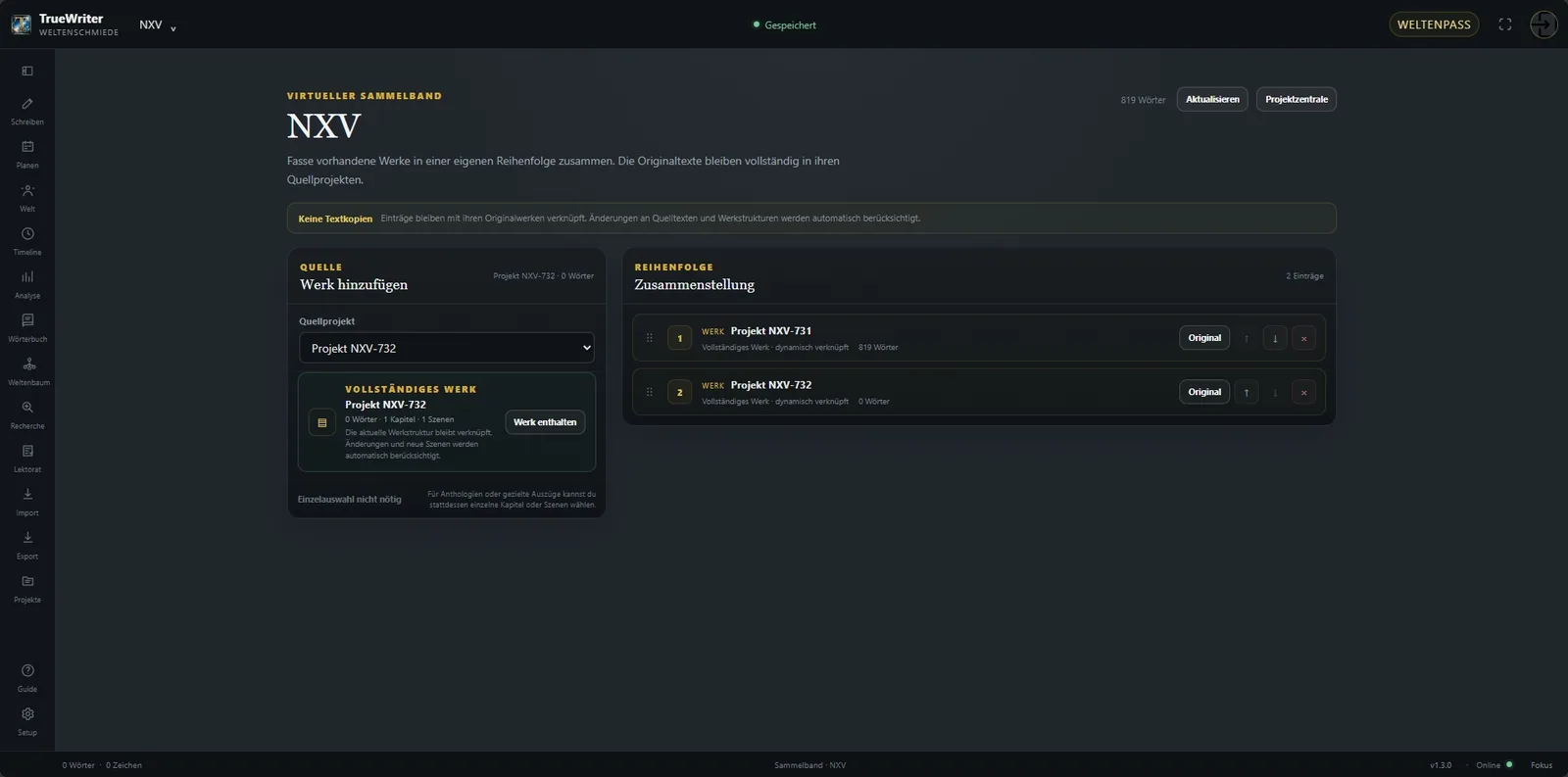
Pro Eintrag gibt es genau eine Quelle: entweder ein ganzes Projekt oder einen einzelnen Manuskriptknoten. Die Reihenfolge gehört zum Sammelband und verändert die Reihenfolge innerhalb der Quellprojekte nicht.
Einzelne Kapitel oder Szenen eignen sich für Bonusmaterial, Auszüge oder Sonderzusammenstellungen. Für klassische Anthologien aus vollständigen Werken ist die Projektquelle einfacher und robuster.
16.3 Export über dieselbe Pipeline
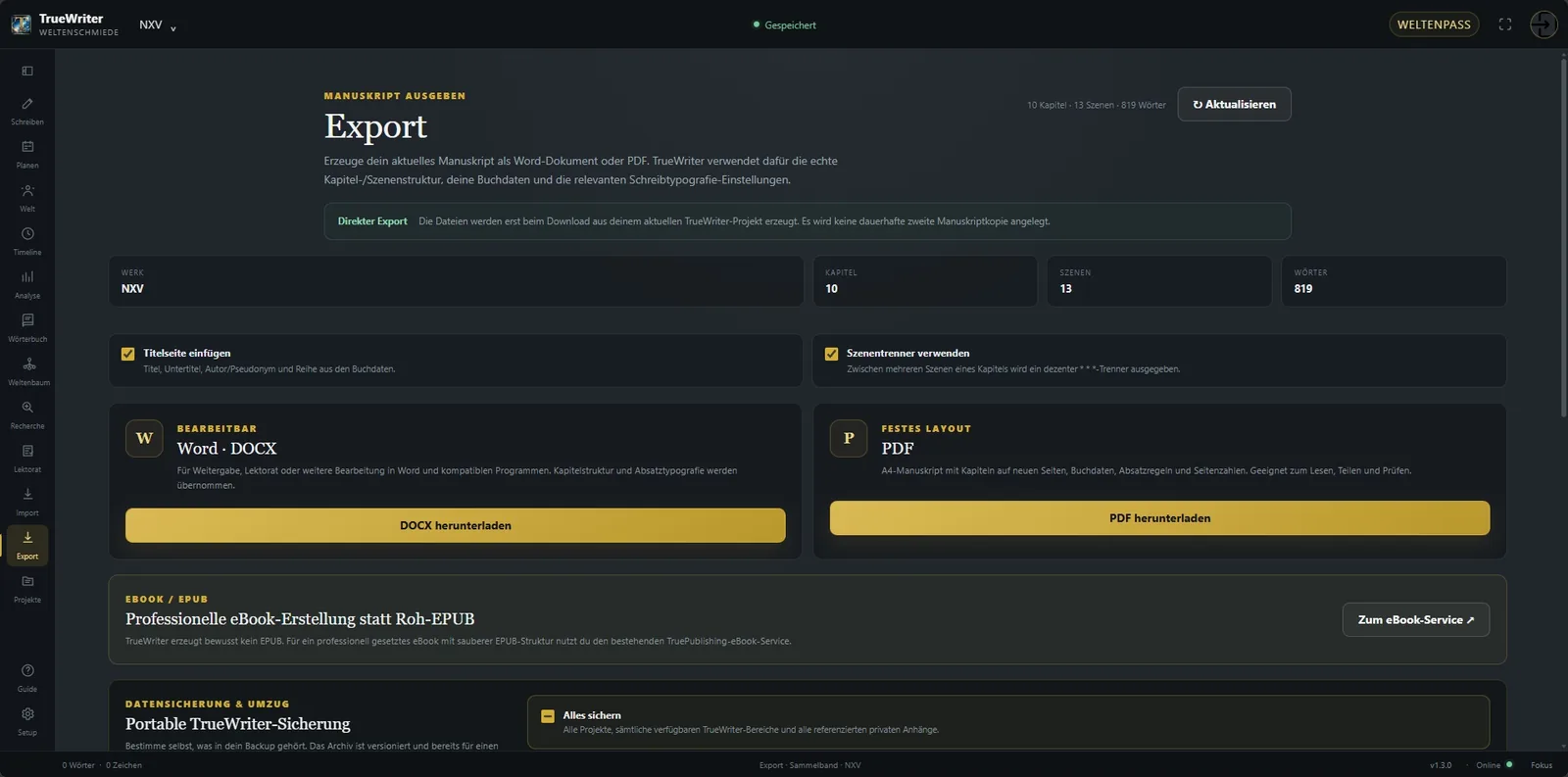
Sammelbände besitzen keinen zweiten Sonderrenderer. DOCX und PDF laufen über dieselbe gemeinsame Exportpipeline wie normale Projekte. Das ist wichtig, weil Fehlerkorrekturen und Rich-Text-Unterstützung dadurch nicht doppelt gepflegt werden müssen.
| Folge Keine Textkopien bedeutet auch: Ein Sammelband ist keine eingefrorene Archivfassung. Wenn du einen unveränderlichen Veröffentlichungsstand brauchst, archiviere zusätzlich die erzeugte Ausgabe oder einen passenden Projektstand. |
|---|
17. Setup, Buchdaten und aktuelles Projekt
Setup bündelt Darstellung und projektbezogene Einstellungen. Diese Optionen sind von der projektübergreifenden Projektzentrale zu unterscheiden.
17.1 Schreibansicht
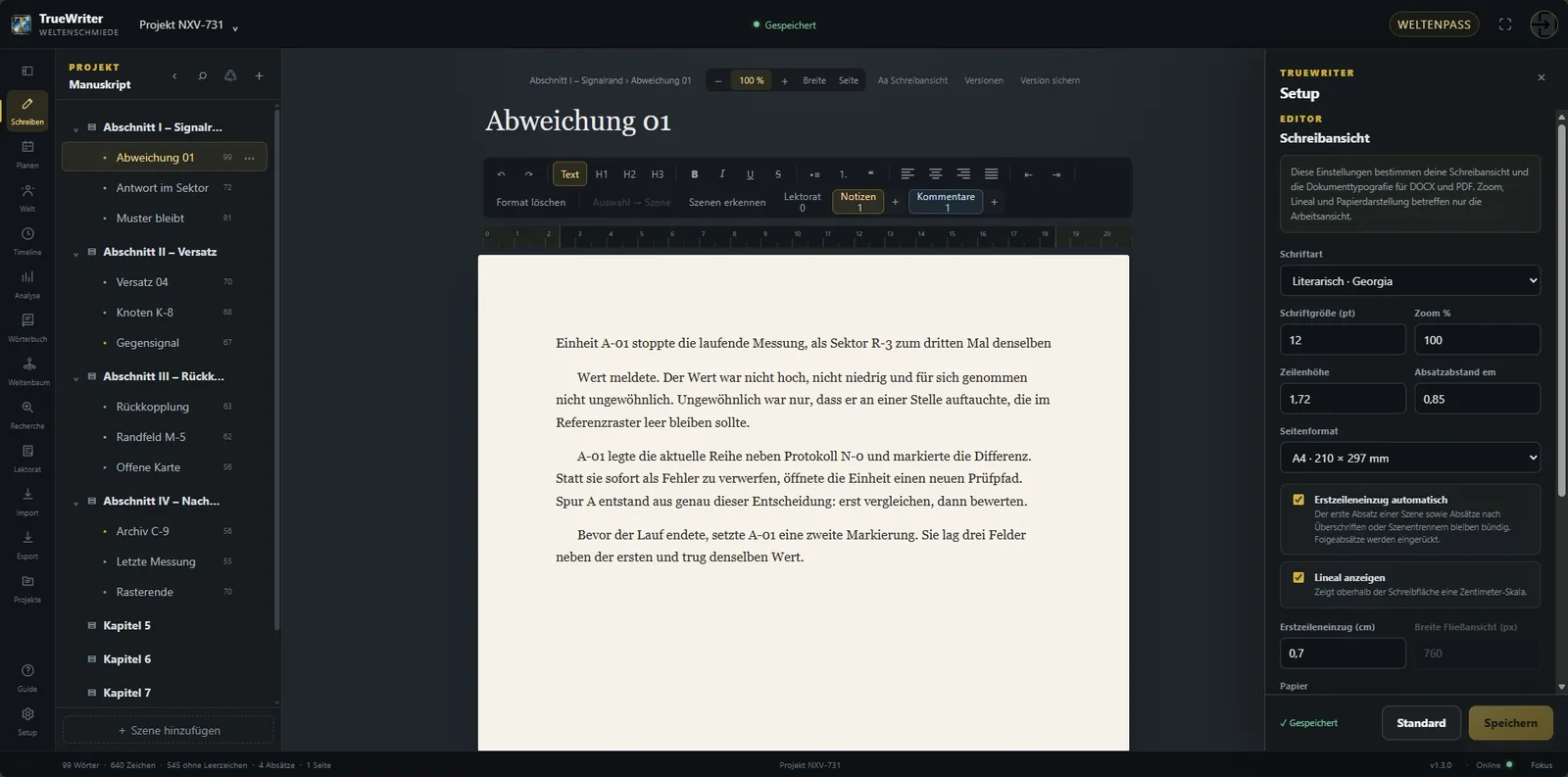
Im Setup können Einstellungen der Schreibansicht angepasst werden. Dazu gehören Darstellungsparameter wie Seitenansicht, Grundtypografie oder Zoom. Solche Einstellungen bestimmen, wie du arbeitest; sie sind nicht automatisch gleichbedeutend mit Rich-Text-Formatierung im Manuskript.
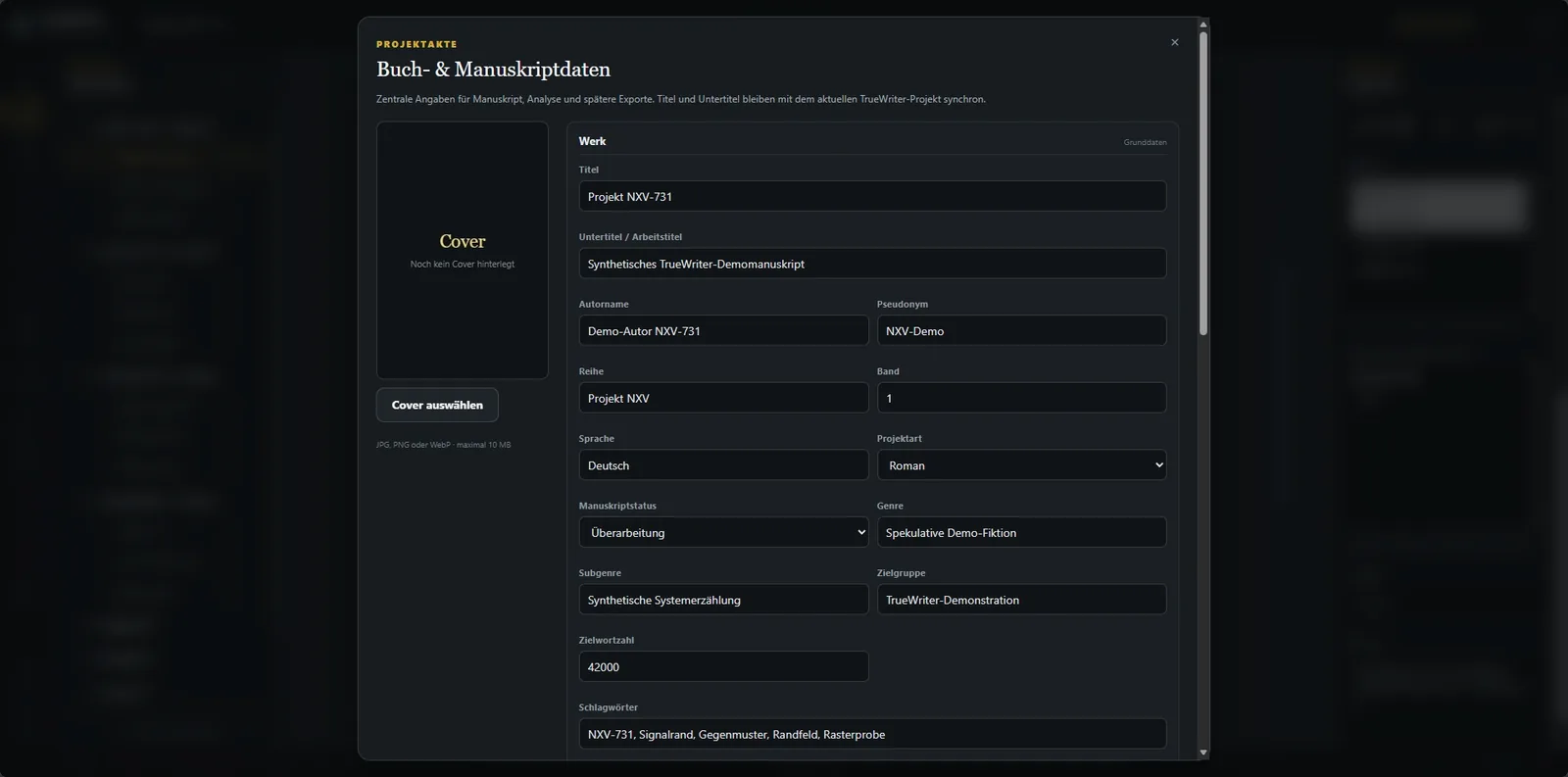
17.2 Buchdaten und Projektoptionen
Buchdaten gehören zum aktuell geöffneten Projekt und können für Ausgabe oder Organisation relevant sein. Prüfe vor einem finalen Export Titel und weitere Projektdaten.
Projekt löschen ist eine bewusste Verwaltungsaktion und sollte nicht mit dem Entfernen eines Kapitels oder einer Szene verwechselt werden. Vor irreversiblen Aktionen empfiehlt sich eine Sicherung.
18. Mobile Bedienung
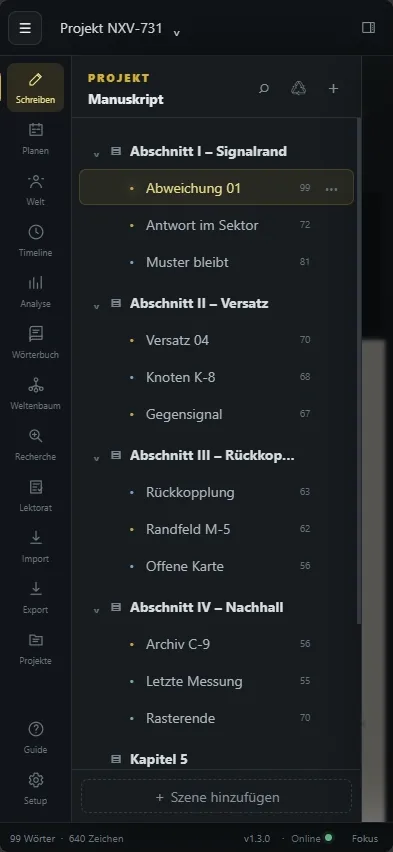
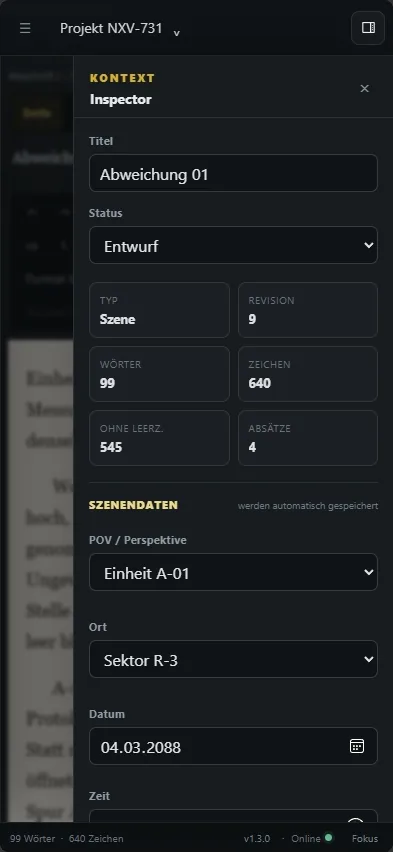
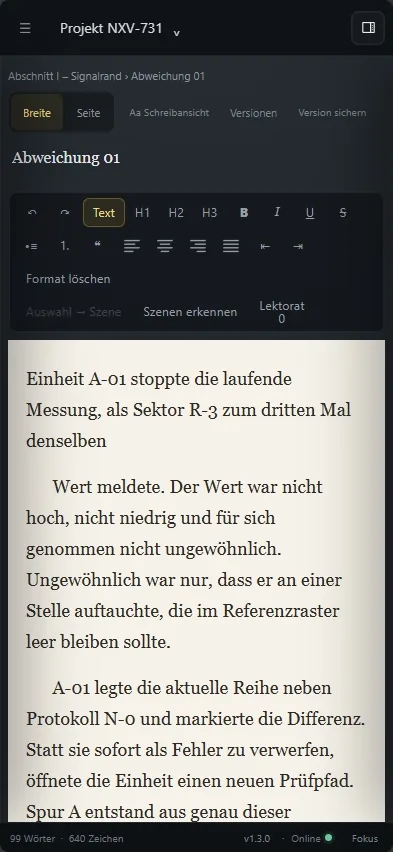
TrueWriter ist auf kleinen Displays nicht einfach nur eine verkleinerte Desktopseite. Navigator und Inspector werden zu Drawern, damit die eigentliche Arbeitsfläche nutzbar bleibt.
18.1 Navigator und Inspector als Drawer
Im Portrait-Modus öffnest du Navigation und Kontext bei Bedarf. Sobald du zum Text oder zu einer Arbeitsfläche zurückkehrst, können die Drawer wieder schließen. Dadurch bleibt der Bildschirm nicht dauerhaft in drei schmale Spalten geteilt.
Guide v2 kann mobile Drawer für einen konkreten Schritt öffnen und anschließend den ursprünglichen Zustand wiederherstellen. Das verhindert, dass ein Hilfeschritt die Oberfläche dauerhaft umstellt.
 |
 |
 |
|---|
18.2 Was mobil anders gedacht werden sollte
Für längere Schreibphasen ist ein größerer Bildschirm komfortabler, aber Kontrolle, kleine Textänderungen, Metadaten oder Nachschlagen funktionieren auch mobil. Komplexe Netze wie Plotboard-Verknüpfungen oder Weltenbaum benötigen auf kleinen Displays mehr Zoomen, Auswahl und Drawer-Wechsel.
Wenn eine Funktion mobil nicht gleichzeitig mit Navigator oder Inspector sichtbar ist, bedeutet das nicht, dass sie fehlt. Häufig liegt sie nur hinter dem entsprechenden Drawer.
19. Typische Workflows und Best Practices
Die Stärke von TrueWriter liegt weniger in einzelnen Menüpunkten als im Zusammenspiel der Arbeitsbereiche. Die folgenden Abläufe zeigen bewährte Kombinationen.
19.1 Neues Buch von der Idee bis zum Export
Projekt anlegen und Buchgrunddaten prüfen.
Kapitelstruktur anlegen und erste Szenen definieren.
Wichtige Figuren und Orte im Codex erfassen.
Szenen im Plotboard planen und bei Bedarf narrative Relationen setzen.
Zeitkritische Szenen in der Timeline verankern.
Während des Schreibens Szenenmetadaten nur so detailliert pflegen, wie sie wirklich helfen.
Analyse zunächst szenenweise, später kapitel- und konsistenzbezogen verwenden.
Vor größeren Umbauten Version sichern; vor finaler Ausgabe zusätzlich portable Sicherung erwägen.
DOCX für Weiterbearbeitung oder PDF für stabile Ansicht exportieren.
19.2 Serienarbeit mit wiederkehrenden Figuren
Jeder Band bleibt ein eigenes Projekt. Die Bände werden einer Reihe zugeordnet. Wenn Figuren, Orte oder Organisationen tatsächlich dieselbe Weltressource darstellen, werden die Projekte zusätzlich über eine gemeinsame Welt verbunden und relevante Codex-Ressourcen explizit freigegeben.
Eine Figur, die in Band 3 Antagonist war und in Band 13 zurückkehrt, muss damit nicht in jedem Band neu angelegt werden. Gleichzeitig bleibt möglich, nur die Ressourcen zu teilen, die im jeweiligen Band gebraucht werden. Reihenspezifische Begriffe können auf Reihen-Scope liegen; weltweite Eigennamen auf Welt-Scope.
| Serien-Merksatz Reihe = Bandordnung. Gemeinsame Welt = geteiltes Weltwissen. Projekt = Manuskript eines Bandes. Diese drei Ebenen ergänzen sich, ersetzen sich aber nicht. |
|---|
19.3 Plotboard → Manuskript → Analyse
Plane eine Szene im Plotboard, öffne dieselbe Szene im Manuskript und schreibe dort den tatsächlichen Text. Danach kann Analyse auf genau diesem Szenenknoten arbeiten. Wenn du Setup/Payoff oder andere narrative Abhängigkeiten modellierst, setze sie als Plotboard-Relation – nicht als Codex-Beziehung.
19.4 Recherche → Codex → Szene → Kontinuität
Recherche sammelt externe oder fachliche Grundlagen. Aus diesem Wissen entstehen bei Bedarf Codex-Fakten. Die Szene verweist auf beteiligte Figuren, Orte oder verwendetes Wissen. Später kann Konsistenzprüfung genau diese strukturierten Informationen einbeziehen. Je sauberer die Ebenen getrennt bleiben, desto nachvollziehbarer werden Hinweise.
19.5 Lektorat und Sicherung
Vor einer größeren externen Feedbackrunde empfiehlt sich ein Wiederherstellungspunkt und – bei wichtigen Meilensteinen – eine portable Sicherung. Danach erstellst du eine eigene Review-Freigabe für die betreffende Person. Kommentare bleiben damit von deinen privaten Notizen und von Analysebefunden getrennt.
19.6 Virtuellen Sammelband ausgeben
Quellprojekte auswählen, Reihenfolge festlegen, nur bei Bedarf einzelne Kapitel/Szenen ergänzen und anschließend über die normale Exportpipeline ausgeben. Da die Quellen dynamisch aufgelöst werden, empfiehlt sich unmittelbar vor dem finalen Export ein letzter Blick in die Quellwerke.
20. Fehlerbehebung, FAQ und Glossar
Viele vermeintliche Fehler sind Zustands- oder Kontextfragen: falsches Projekt, falscher Arbeitsbereich, geschlossener Inspector oder ein aktiver Filter. Dieses Kapitel hilft beim systematischen Eingrenzen.
20.1 Schnelle Fehlerbehebung
| Frage / Symptom | Prüfung / Erklärung |
|---|---|
| Ich sehe eine Funktion nicht. | Prüfe zuerst Arbeitsbereich, ausgewähltes Objekt, Navigator und Inspector. Auf Mobile zusätzlich den passenden Drawer öffnen. |
| Im Plotboard fehlen Szenen. | Filter und Suche zurücksetzen und prüfen, ob die Szenen im Manuskript wirklich als eigene Szenen existieren. |
| Eine Figur ist in einem anderen Band nicht sichtbar. | Prüfen, ob beide Projekte derselben gemeinsamen Welt angehören und ob genau diese Codex-Ressource explizit freigegeben wurde. |
| Eine Relation ist im falschen Bereich. | Klären, ob du eine Projektbeziehung, Codex-Beziehung oder Plotboard-Relation meinst. Die drei Ebenen sind getrennt. |
| Timeline und Manuskriptreihenfolge widersprechen sich. | Das kann korrekt sein: Timeline = Weltzeit, Manuskript = Erzählreihenfolge. |
| Analyse meldet etwas, das absichtlich so geschrieben ist. | Hinweis prüfen und bewusst verwerfen. Analyse ist keine Zwangskorrektur. |
| DOCX/PDF sieht unerwartet aus. | Rich-Text im betroffenen Abschnitt prüfen, anschließend erneut exportieren. Bei Sonderformatierung das Ergebnis immer visuell kontrollieren. |
| Sammelband zeigt nach einer Änderung anderen Text. | Das ist beabsichtigt: Sammelbände referenzieren Quellen dynamisch und besitzen keine eigene Manuskriptkopie. |
| Backup lässt sich nicht wiederherstellen. | Portable Wiederherstellung ist im beschriebenen v1.3.0-Stand noch kein produktiver Funktionsblock. |
20.2 Glossar
| Begriff | Bedeutung |
|---|---|
| Arbeitsbereich | Funktionaler Bereich wie Schreiben, Planen, Welt oder Analyse. |
| Codex | Strukturierte Wissensbasis der erzählten Welt, z. B. Figuren und Orte. |
| Gemeinsame Welt | Projektübergreifender Kontext für explizit geteilte Weltressourcen. |
| Guide | Interaktive Kurzhilfe innerhalb von TrueWriter; ergänzt das Handbuch. |
| Inspector | Kontextbereich für Eigenschaften und Beziehungen des ausgewählten Objekts. |
| Navigator | Linke, arbeitsbereichsspezifische Auswahl- und Strukturleiste. |
| Plotboard-Relation | Narrative Beziehung zwischen Kapitel- oder Szenenknoten. |
| Projektbeziehung | Beziehung zwischen ganzen Projekten. |
| Reihe | Geordnete Zuordnung mehrerer Projekte als Bände. |
| Review-Share | Gastfreigabe für Lektorat/Feedback ohne vollständigen Autorenaccount. |
| Scope | Geltungsbereich, z. B. Projekt, Reihe, Welt oder Benutzer. |
| Sammelband | Virtuelles Projekt, das Quellprojekte oder Manuskriptknoten referenziert. |
| Szene | Feinere Manuskripteinheit innerhalb eines Kapitels; zentrale Einheit für Planung und Kontext. |
| Timeline | Chronologische Ordnung von Szenen und Ereignissen unabhängig von der Manuskriptreihenfolge. |
| Portable Sicherung | Strukturierte Projektsicherung für spätere Migration/Restore; kein bloßer Manuskriptexport. |
| Weltenbaum | Visuelle Netzansicht von Manuskript-, Welt- und Beziehungsstrukturen. |
20.3 Versionsstand
Dieses Handbuch beschreibt den öffentlich bestätigten Produktstand TrueWriter v1.3.0 vom 13.10.2026. Projektzentrale, Sammelbandexport, Plotboard-Verknüpfungen, Weltenbaum 2.0/3D und Guide v2 sind Bestandteil dieses Stands.
Nicht als bestehende Funktion beschrieben wird das später geplante strukturierte Statusmodell für Figuren, Orte und andere Weltobjekte. Ebenso ist portable Wiederherstellung/Import ein späterer eigener Funktionsblock.
| Ende des Handbuchs TrueWriter soll Struktur sichtbar machen, ohne dir die kreative Entscheidung abzunehmen. Nutze nur die Bereiche, die deinem Projekt tatsächlich helfen – und erweitere die Struktur dann, wenn ein konkreter Nutzen entsteht. |
|---|